液晶パネルにヒビが入ってしまったと城里町のお客様がご来店されました。
パソコンは、富士通ノートパソコンLifebook AH53/D1、2019年10月発売モデルなので購入されて1年半ほどだろうと思われます。
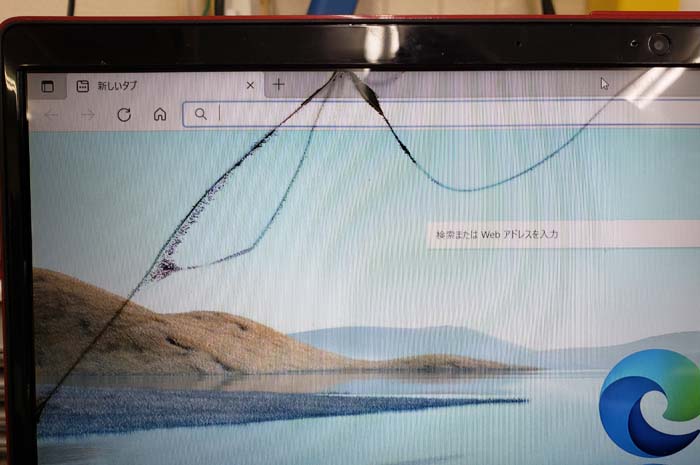 画面上部をぶつけてしまったのか、割れが広がっています。
使われているパネルは、最新形状FullHD、高解像度15.6インチパネルです。
狭額仕様になってからはパネルの交換作業も以前のような訳にはいかず、狭額を外す際にも慎重に行う必要があります。
狭額部分の折れに注意し慎重に作業を行います。
まず、底ケースを取り外し、液晶部分を固定しているヒンジ部分を外して取り外すのですが、LCDケーブル、無線LANケーブルも外してパネル部分を取り外します。
下にある固定ネジを外せば額部分を外す事が出来るのでですが、はめ込み式なので無理をすると狭額が折れてしまいそうです。
液晶ユニット自体は強力な両面テープで固定されているため、ヒートガンなどを使ってお温めながら外していきます。
無理に剝がそうとすると上ケースが変形してしまったりとなかなか大変な作業になります。
パネル自体は在庫しているので1時間ほどの作業で交換修理作業は終了です。
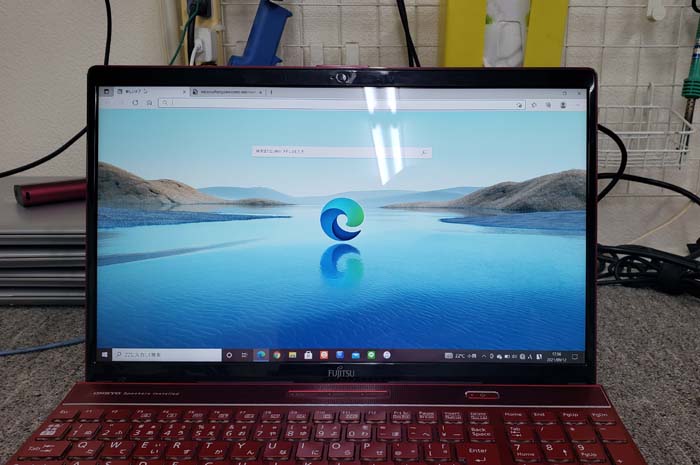 お預かり当日には修理を終えていたのですが、お引き取りは翌日にご来店されました。
因みにですが、メーカー修理見積額は約9万円、修理に要する日数は2週間ほどだそうです。
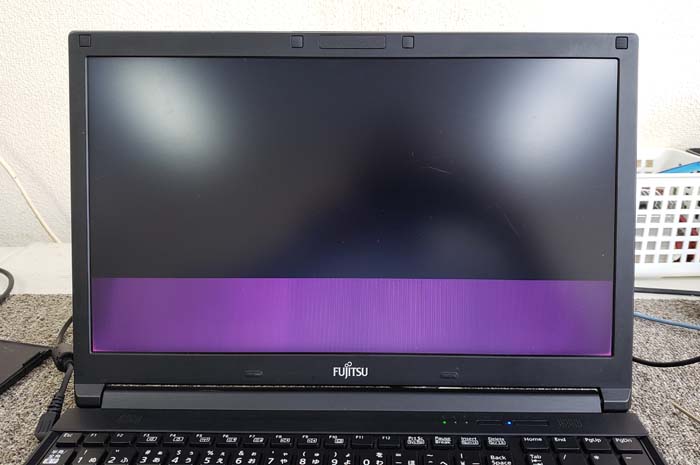 画面の下部分4分の1ほどが紫色になってしまうという富士通ノートパソコンA577/RWの修理依頼です。
起動後には、紫色部分が半透明のまま薄い紫色で表示されます。
液晶パネルの交換問題解決ができそうです。
パネルは在庫があったのですぐに修理完了です。
水戸市のお客様が、パソコンの起動が遅いので高速化したいとご来店されました。
パソコンは、DELL Inspiron15、詳細な型番は記録しておりませんが、購入されて2年ほど経過したモデルだと思われます。
電源を入れて起動状況の確認をします。
Windowsの起動画面が現れるまでに約3分、その後操作が出来るようになるまでに約2分、起動後もアプリを立ち上げるにも数十秒待たなければ使う事が出来ません。
お客様は、SSD換装修理で改善されるのだろうか?と心配されているようです。
現在のストレージ構成は1TBのハードディスク搭載ですが、お客様のご要望はデータはあまり保存しないので500GBのSSDへと換装して欲しいという内容です。
しかし、DELLパソコンの場合、今では珍しくなってしまったリカバリー領域が存在するため500GBのSSDへのクローン作成が難しいのです。
同容量1TBであれば問題はないのですが...、費用的にも数千円高額になるため出来る限り安価にしたいというご要望です。
案の定、1TB HDDから500GB SSDへのクローン作成は失敗です。
やはり12GBほどのリカバリー領域が問題です。
クローン作成は断念してOSのクリーンインストール、データの復旧移行という方法で対応する事となりました。
マイクロソフトオフィスの再インストールは必須なので、予めマイクロソフトアカウント、パスワードがある事を確認します。
マイクロソフトアカウントの問題は大丈夫そうなので作業開始です。
OSのインストールは30分ほどで問題なく完了、その後Windowsアップデートを行います。
最新OS 20H2バージョンではドライバー関連が不足しているため当社では1903バージョンを使ってOSのインストールを行っています。
Windowsアップデートが終わりデータ復旧移行に作業に取りかかるのですが、取り外したハードディスクはBitLockerで暗号化されていました。
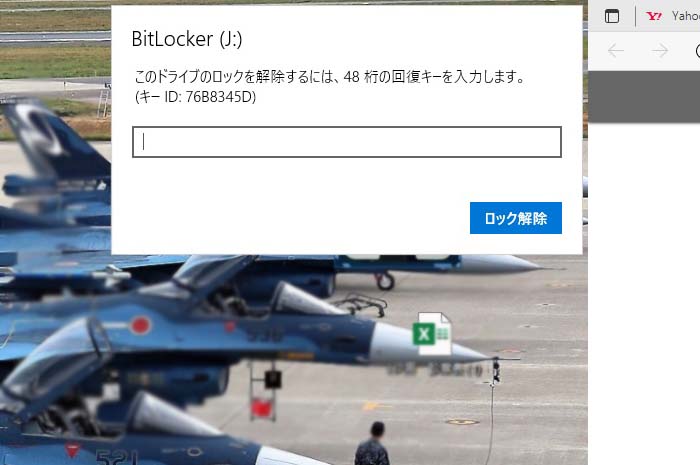 お客様はBitLockerで暗号化されていた事は認識されていなかったようですが、ご自身で使われているパソコンを確認してみましょう。
万が一パソコンが起動出来なくなった際にデータ復旧が困難になってしまうからです。
48桁の回復キーが無ければHDD内のデータを見る事も復元する事も出来なくなってしまいます。
BitLockerのバグでは?というトラブルも散見されています。
マイクロソフトアカウントにサインインして回復キーの記録を取る事をお勧めします。
という訳でデータ復旧復元が出来ない状況ですが、取り外したHDDを元通りに取り付けてデータ復旧作業を行う事としたのですが、何しろ動作が遅いのでデータのピックアップが一向に進行出来ません。
そこで、一旦1TBのSSDへとクローンを作成して作業の効率化を図ります。
クローン作成も時間がかかるのですが、動かない状態からのデータ復旧よりは遥かに効率が良いのでは?という経験上での思い付きです。
クローン元がSSD、バックアップ先がSSDだったのでデータ復旧作業は20分ほどで完了です。
復旧データ量もユーザーアカウントで50GBほどだったので短時間での復旧作業となりました。
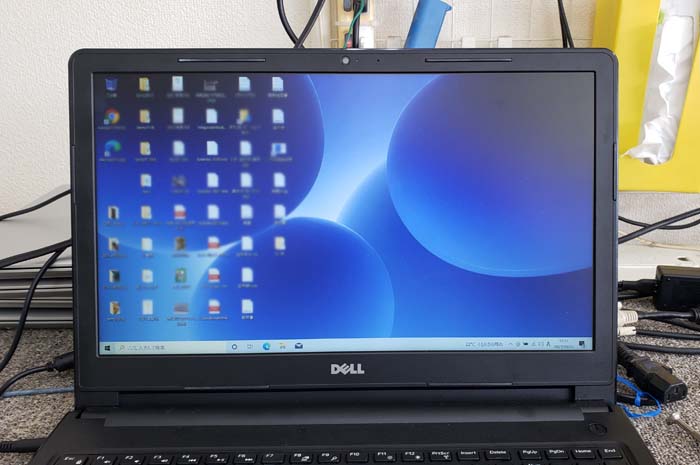 手間はかかりましたが高速化、データ復旧移行作業は無事に完了です。
修理後は電源投入後20秒ほどで操作可能の状態になります
お客様に動作確認をして頂きましたが、これほど速くなるとはお考えではなかったそうです。
ビックリししたと...。
水戸市のお客様が、パソコンの起動が出来なくなったとご来店されました。
エラーコードを確認するとハードディスクの故障では?という事です。
ご来店されたのは、お父様と娘さんのお二人、学生の娘さんが使われているパソコンだそうです。
パソコンは、DELLのゲーミングノートパソコンG3 3579、購入されて約2年だそうです。
起動系トラブルの多くはストレージにあり、破損だったり、OSの不具合だったりと原因は様々です。
分解してストレージを個別検査を行います。
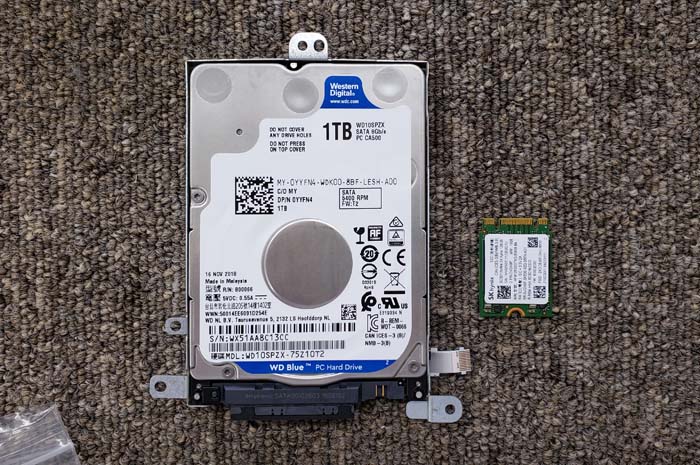 ストレージには128GBのSSD M.2 SATAと1TBのハードディスクが搭載されていました。
右側がSSDなのだが、パソコンメーカーにバルク品として供給されている製品なのか?、メーカーが製品として販売しているSSDにはお目にかかる事がほどんどないSSDです。
DELLはこのタイプのSSDを多用しているようです。
個別検査をすると、何故か両方が壊れている様子?、データ領域が確認出来ないばかりか、ディスクの管理でも確認が出来ないのです。
システム用に128GBのSSD、データ保存用に1TBのハードディスクという構成だったのでは?と思われます。
何故壊れてしまったのか?
もしかしてシャットダウンせずに持ち運んでいたのでは?と娘さんにパソコンの使用状況をお聞きしたところ、やっぱり!、シャットダウンせず学校に持っていっていたという事でした。
ある意味、よく2年も持ちこたえてくれた!と感じました。
お客様の使用状況が確認出来たので、当社のご提案は下記の通りです。
SSD+HDDはやめて500GBのSSD一本にする。
M.2 NVMeの高速SSDを採用する。
これで万が一シャットダウンを忘れてバッグに入れてしまっても壊れる事がなくなるばかりか、動作も速くなる快適にお使い頂けます。
そもそも、大量のデータを保存する事はないので500GBのSSDで十分なのです。
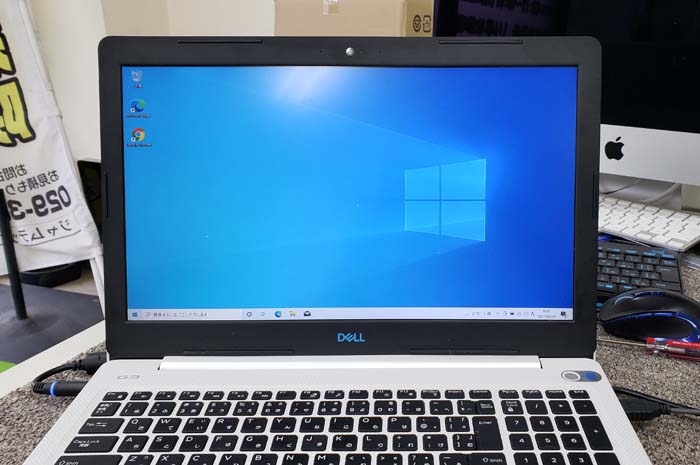 パソコン自体も高性能なので、高速SSD効果もあり約2時間のお預かりで修理完了です。
液晶パネルの開閉が出来なくなってしまったと水戸市のお客様がご来店されました。
パソコンは、DELLのゲーミングノートパソコンG3です。
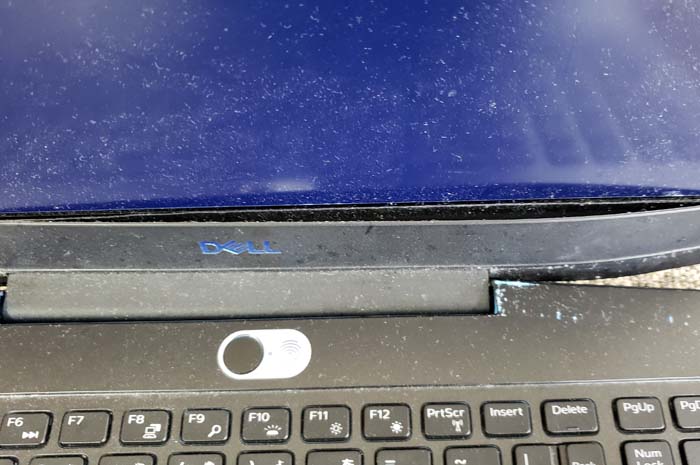 液晶部分を開けた状態でのお持ち込みです。
液晶パネルとベゼル(カバー)部分に隙間が空いており、ネジが2本出てきたそうです。
ヒンジの破損ではなく、ヒンジを固定している部分が破損してしまったようです。
何故?、この様な破損が発生してしまうのでしょう。
当社では、壊れたではなく壊したという表現でお客様に説明しております。
壊してしまった原因は、パソコンの扱い方に問題があり、同様の破損をさせてしまう方の共通点は、パネルの開閉に角部分から開けているという点です。
根本的には強度不足という事は否めないのですが、パネル部分が中立させるにはヒンジを堅くする必要があり、角から開けた時には偏った負荷がかかるためこの様な破損へと陥ってしまうのです。
パネルを開ける際の基本は、パネル中央部分に指を掛けて優しく開ける!、これが基本です。
最近では薄型軽量化されたモデルも増えていますが、筐体自体の強度はどうなんだろう?と疑問に感じます。
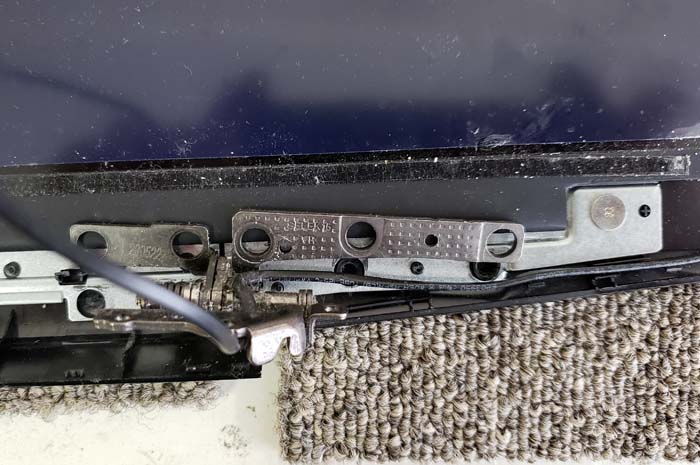 液晶部分を分解すると、ネジ止め部分4か所が取れて無くなっています。
お客様からは取れたネジ2本をお預かりしましたが、分解したら残りの2本が「ポロッ」と現れました、
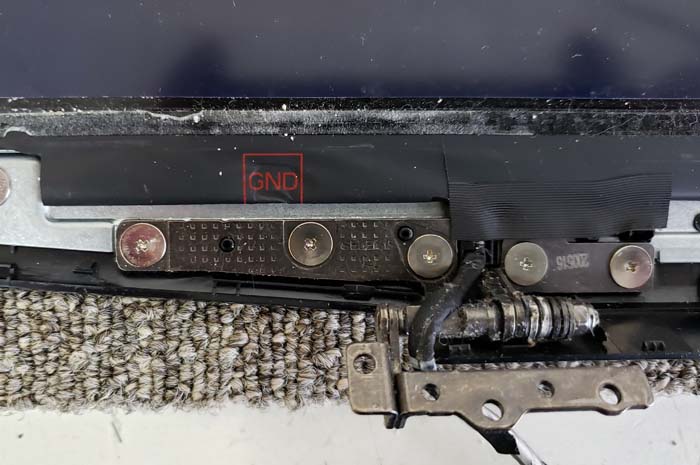 本来のあるべき状態が上写真です。
ヒンジ左側は破損もなく正常な状態でした。
このお客様は右利きなのでは?と思われます。
元々、ヒンジが堅いという点も破損の要因と考えられるので、開閉は少し柔らかくなるように微調整を行います。
写真にあるネジ部分の調整で開閉時の堅さが少し調整が出来るのです。
取れてしまったネジは、プラスチップ部分の厚みが足りないため再取り付けは不可能、幸いな事に固定ベースが大きいため接着剤を使って接着します。
これだけ大きなベースであれば接着面が大きいため問題なさそうです。
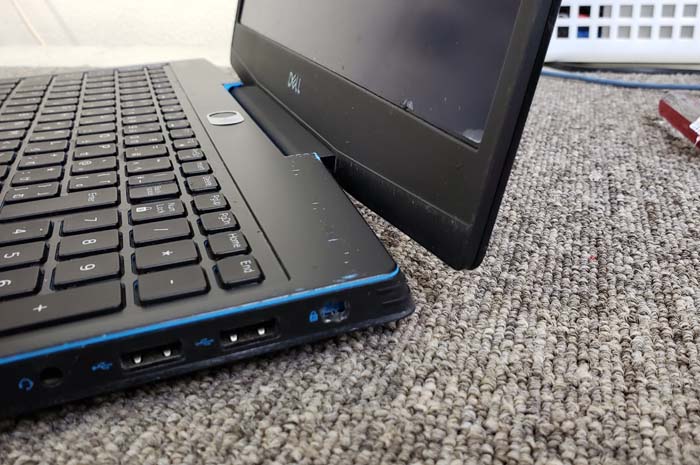
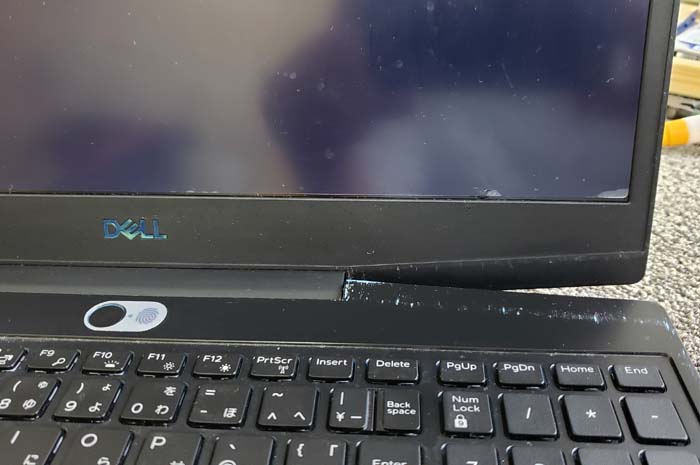 開閉時に柔らかくなったヒンジと、中央部分から開閉していれば再発はないと思われます。
パソコン使用時の基本
パネルの開閉は角からは絶対ダメ!中央部分から!です。
水戸市の法人様から、3D CADに対応出来るハイスペックデスクトップパソコンのご注文を頂きました。
ソフトメーカーからは、DELLのワークステーションPrecision T3450の導入を案内されたそうですが、これまでに導入したパソコンのほとんどがDELL製なのだが、故障などのトラブルが多いため当社にご注文を頂きました。
壊れたパソコンの修理はほとんど当社をご利用頂いております。
ソフトメーカーから提案されたPrecision T3450は、CPUにXeon W-1250(6コア)ベースクロック3.30GHz、ターボブースト時最大4.7GHz、メモリー8GB、1TB HDD、ビデオカードNVIDIA Quadro P620 2GBというパーツ構成でモニター24インチが付属されて約40万円。
当社のご提案は、CPUにCore i7 10700KF(8コア16スレッド)ベースクロック3.80GHz、ターボブースト時最大5.10GHz、メモリー32GB、500GB最速M.2 SSD読み込み最大6900MB/秒、3TB HDD、ビデオカードNVIDIA GTX1650 4GBというパーツ構成で156000円(税別)という構成です。
数字を見てどちらがハイスペックなのかお分かりいただけるでしょう
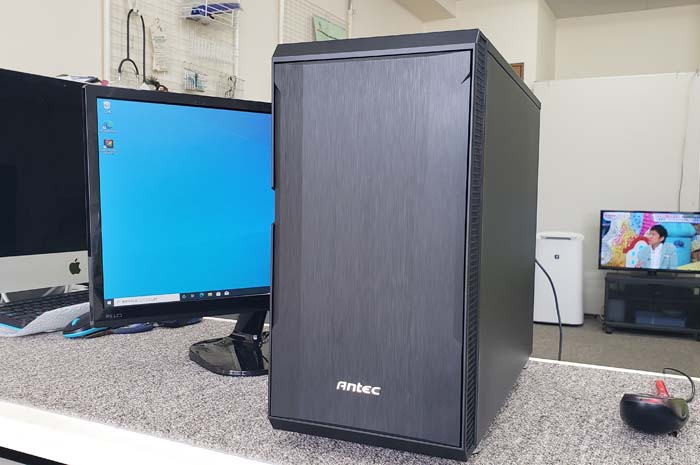 DELLのワークステーションPrecision T3450と比較すると、防振シートが貼られているので動作音が静か、PCケースの吸気部分には前面フィルター付きでメンテナンスが簡単、無駄に大きくないため設置場所にこだわりません。
500GB最速M.2 SSD読み込み最大6900MB/秒の効果もあり、起動もシャットダウンはびっくりするほど速いです。
当然ですが、レスポンスも良いためストレスなくお使い頂けると思います。
パソコンを初期化してしまった後に重要な写真データが保存されている事に気付いたため、出張パソコン修理を行っている某PCサービスに依頼したところ、数百枚保存されていたはずなのに100枚程度の写真データしか復元されなかったと...。
建設関係のお客様なので、工事関連の写真データが復元されないと請求を起こせない?のかな?って思います。
パソコン、SDカードの両方のデータ復元した結果は変わらず、100枚程度しか復元されなかったそうです。
某PCサービスって大手で全国展開している業者さんです。
事前にお電話で問い合わせがあったので、念のためにパソコン、SDカードをお持ち込み頂きました。
重要なデータは削除したしまったがSDカードはそのままという事なので、所要時間、費用的にSDカードのデータ復旧をさせて頂く事となりました。
16GBのSDカードなので、データ復旧に要する時間は1時間ほどだろうと、お客様には少し時間潰しをして頂いて復旧データをお持ち帰り頂きます。
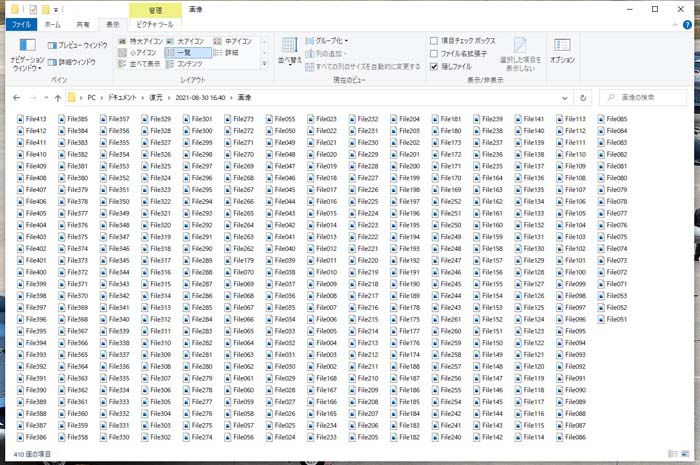 削除データなので、元のファイル名は変更されてしまいましたが、400枚ほどの写真データが復元されました。
お客様に、復旧データを確認して頂きましたが、欲しかった写真データが全部復元されていると大変にお喜びでした。
データ復旧も依頼先によって結果が大きく異なります。
そもそも、出張ではパソコン修理、データ復旧は期待する結果は得られないのです。
因みにですが、某PCサービスに支払われた料金は約5万円だったそうです。
5万円...、無駄にしてしまいましたね...。
データ復旧業界ってブラックに近いグレー?、技術も無いのにデータ復旧と謳っている、全部外注している、お客様の足元を見て高額見積りをするという悪質?業者も存在しています。
以前に紹介した記事に悪質業者の存在を証明しています。
水戸市のお客様が、パソコンのアップグレードと高速化をして欲しいとご来店されました。
パソコンは、NECのモニター一体型PC-VN370DS6W、2011年2月発売モデルです。
お客様は、動作も極端に遅いため新しいパソコンを購入するか、このパソコンをアップグレード修理をして使うという事でお悩みのようです。
新しいパソコンを購入しても、保存データの移行など、お客様にとってはハードルが高いそうです。
当社のご提案は、OSをWindows10へのアップグレード、SSD換装修理で高速化するという方向でご案内させて頂きました。
モニター一体型PCも各メーカーから販売されていますが、テレビ機能有りの場合、録画データを保存するために大容量HDDが搭載されています。
しかし、インテルオプティンメモリーというSSDが搭載されていたりというモデルもありますが、SSDはデータ転送速度を助けているだけ、実際のデータ読み書きはHDDなのでカタログスペックほどの速さは体感できません。
家電量販店の店員さんもカタログを見て勉強しているためインテルオプティンメモリー搭載パソコンは速い!と思い込んでいるのではないでしょうか...。
当社では、実際に動作テストを行いインテルオプティンメモリー+HDDとSSD単体で比べてみた事があります。
結果は、詳しくベンチマーテストをする必要もなくSSD単体の圧勝でした。
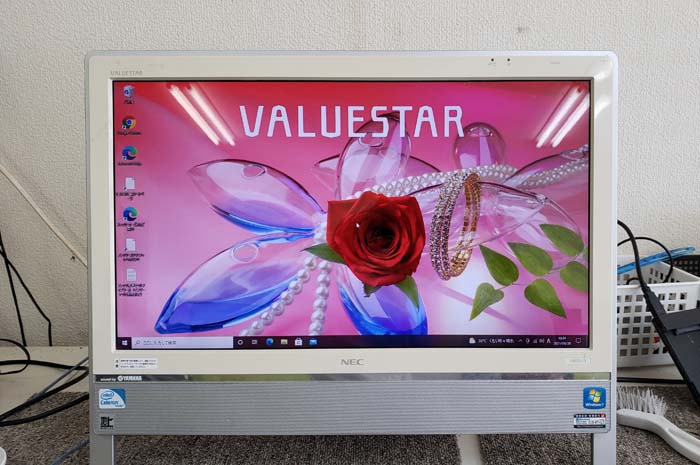 搭載されていたCPUはIntel Celeronだったのですが、余ってしたIntel Core i5に無料アップグレードさせて頂きました。
修理後は、起動もシャットダウンも劇速です。
お子様がYouTube動画を良く閲覧されているとの事でしたが、動画読み込み中の「クルクル」がほぼなくサクサクです。
ストレスなく思う存分YouTube動画が楽しめると思います。
笠間市のお客様からモニター2台て使える高性能オーダーパソコンのご注文を頂きました。
元々は、2011年製SONY VAIOの起動が出来なくなりデータ復旧&パソコン修理を承ったのですが、VAIOのマザーボードに問題があり電源を入れて少しの間は動作するもののすぐに再鼓動を繰り返してしまい修理には至らなかったからです。
お客様のご要望は、保存データの復旧を最優先に、高性能でストレスのないパソコン、画面を2台にしたDualモニターという構成です。
パソコンパーツの品不足などもあるため、ご予算を考慮したパーツ選択でご満足頂けるオーダーパソコンを作製します。
パーツ構成は、前回同様CPUにIntel Core i7 10700K 8コア16スレッド(第十世代)、メモリー16GB、ストレージに高速SSD M.2 NVMe 500GB+2TB HDDという主な構成でチョイスしました。
SSDは前回よりも性能の良い物を採用しています。
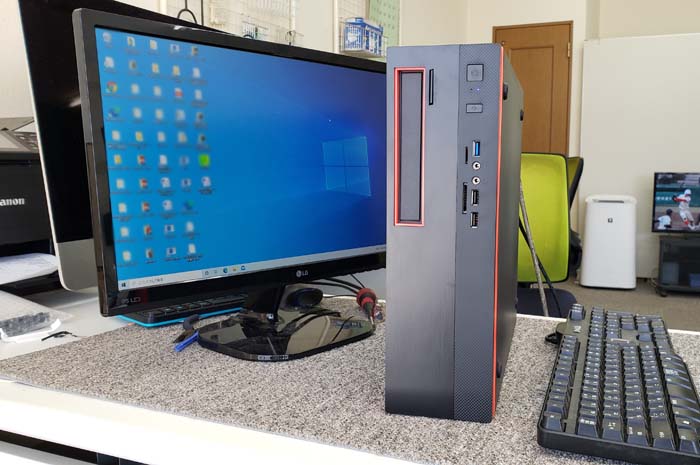 写真データが大量だったのでDドライブに移動し、デスクトップ上にショートカットでアクセス出来るようにしました。
更には、バックアップ機能を設定し、作業終了後に数クリックでDドライブにバックアップが出来るように...、バックアップ終了後は自動でシャットダウンされので待つ必要がありません。
写真では紹介しておりませんが、モニターは21.5インチが2台となります。
日立市のお客様が、PIN、パスワードを失念してしまいパソコンの起動が出来ないとご来店されました。
通常は、顔認証で起動させていたそうですが、顔認証が出来なくなってしまった事でパソコンの起動が出来なくなったという事らしいです。
基本的には、パスワードの解除は出来ません。
方法がないわけではありませんが、当社ではパスワードの解除はお断りさせて頂いております。
間違いのない方法としては、保存データを一旦復旧し、パソコンの修理後に復旧データを戻すという修理方法になります。
予め、ご本人様確認をさせて頂き、場合によっては身分証明書のコピーを頂戴する事があります。
パソコンはNECのノートパソコン、PC-N1585AALでCPUにAMD RIZEN7、メモリー16GB、ストレージには1TB M.2 SSD搭載とハイスペックモデルです。
Windows10の初期化機能でデータを残したまま初期化という方法もあるのだが、パスワード失念では何も出来ません。
まずは、裏ケースを外してSSDを取り外します。
取り外したSSDからユーザーデータのピックアップを行い、OSインストール後のパソコンに戻すという方法で対処させて頂きました。
今のパソコンは、リカバリー領域を設けられていないため、購入時の状態に戻すためにはメーカーからリカバリーメディアを購入する必要があるのです。
回復メディアはリカバリーメディアではありません。
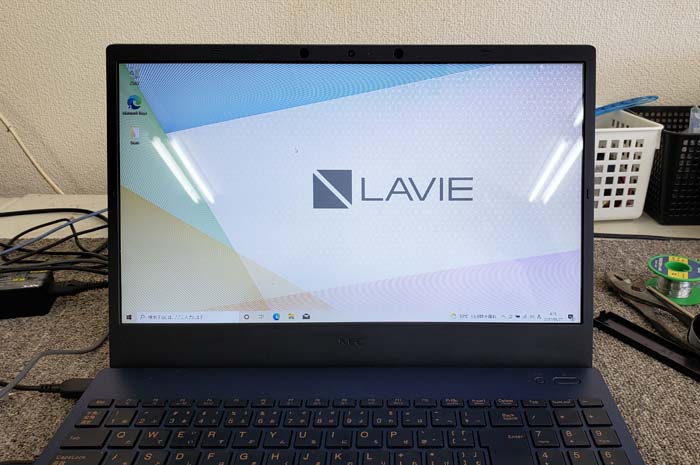 データ復旧&パソコン修理は問題なく完了したのですが、ユーザーデータの中のデスクトップ、ドキュメントにデータが一切無いのです。
フォルダー内を検索すると、全く関係のない別フォルダーの中にデスクトップ、ドキュメントを発見しました。
想像ですが、ドラッグして別フォルダーに移してしまったのかな?って思います。
「ハイスペックパソコンあるある」ですが、性能が良いためにあっという間にデータが移動してしまうのです。