バッテリー充電が出来ない、電源が入らない、DCジャック部分を「グリグリ」すると電源が入る時があり充電も出来るというノートパソコンを水戸市のお客様がお持ち込みされました。
パソコンは、マウスコンピュータ製ノートパソコンG-TUNEというゲーミングノートパソコンです。
DCジャックの故障については、日本メーカーの多くはケーブルを介してるのでケーブルの断線?と予測していたのですが、分解してみてびっくりです。
マザーボードに直接DCジャックが半田付けされていました。
昔はこの様な構造がほとんどだったのですが、10年以上前からケーブルを介しての構造に変わっています。
ご存じのように、半田は100度ほどで溶けてしまいます。
パソコンが熱くなれば半田付け部分が柔らかくなり半田付け不良が発生してしまうのです。
コンパクトパソコン以外ではあまりお目にかかれない構造です。
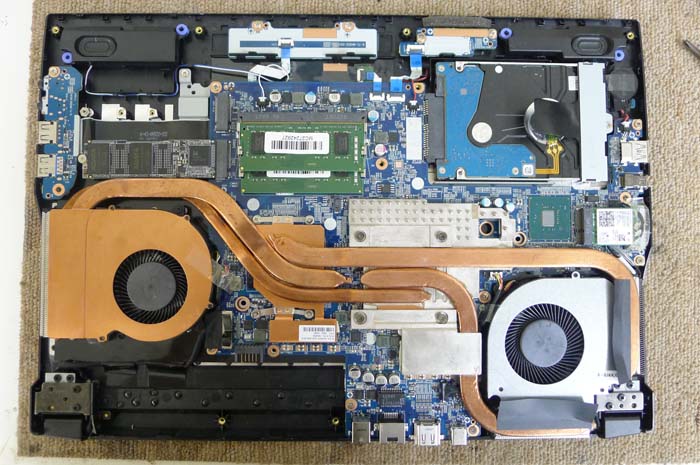 分解方法は経験である程度分かるのですが、高性能パソコンだけに内部の構造もそれなりです。
底ケース部分を取り外すとこんな感じです。
ビデオチップ搭載モデルなのでクーラーが2個、銅をふんだんに使ったヒートシンクが現れます。
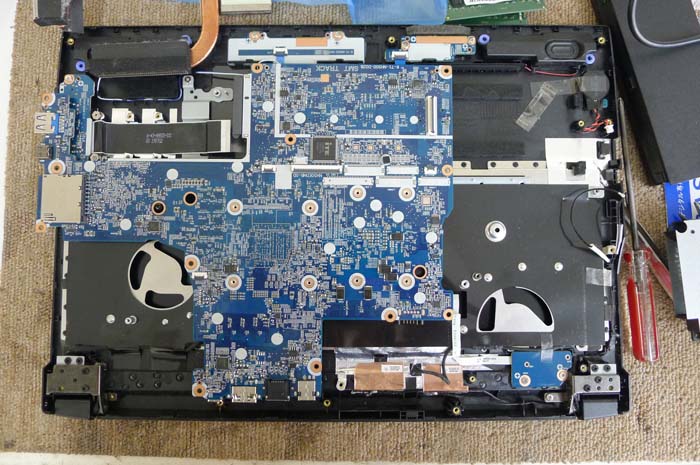 ヒートシンクなどのパーツ、接続ケーブル、固定ネジを外してマザーボードを取り外します。
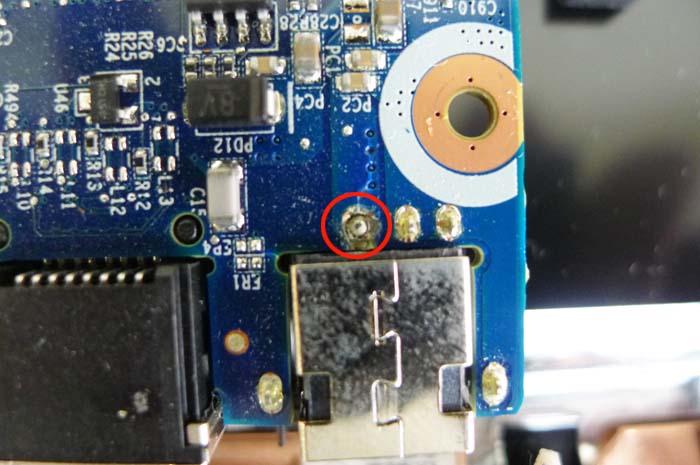 問題の部分は写真の赤丸部分、明らかに半田割れが発生しています。
パソコンを使い終わったら、完全に冷めてからDCプラグを抜くようにしないと半田不良が発生してしまいます。
この部分は、一旦磨きをかけた後にフラックスを塗り半田付けを行います。
故障原因が解かれば修理は早いのですが、その修理方法にも経験を要するのです。
今回のモデルは、分解がちょっと大変だったのですが、明確な不良原因が解明されたので今後の注意点も見えてきます。
仮組状態で通電を確認。
元通りに組み立てて動作テストをしてももんだいありません。
問題なく充電ランプが点灯し、DCプラグ部分を動かしても切れる事はありません。
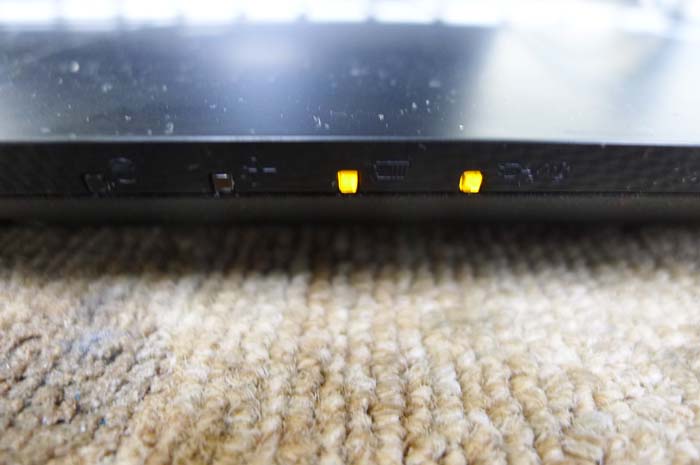
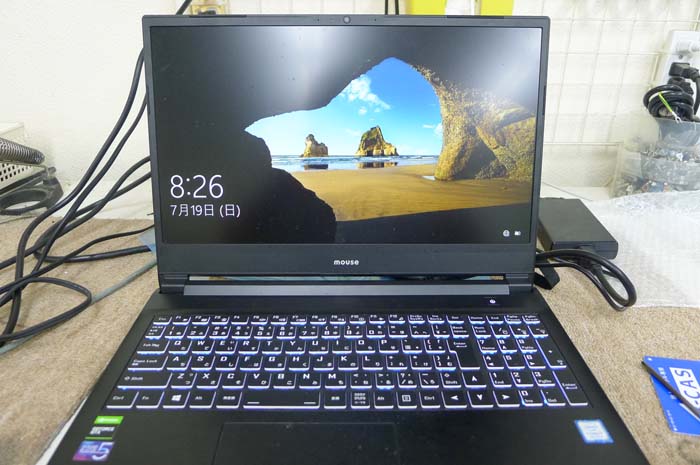 パソコン内部のクリーニングは分解した際に、外見については全ての作業が終わった後に行いました。
SSD搭載、ハイスペックモデルだけに動作は劇的に速いです。
おそらくですが、クレボ製パソコン?、同型パソコンはドスパラ、イイヤマ、エプソンなどでも販売されています。
メイドインジャパン?、最終工程が日本ならメイドインジャパンと明記出来るみたいですね...。
和歌山県のお客様が、液晶パネルが割れてしまったと宅配便利用で修理依頼がやってきました。
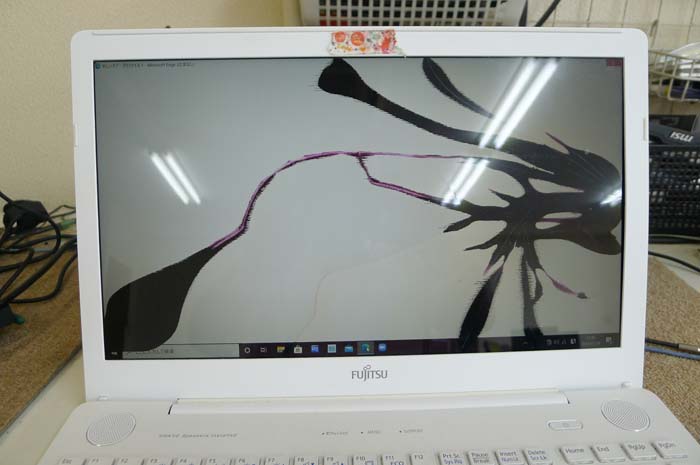
通常起動は問題なそうだが、上写真のような割れ方をしており、スタートボタンを押してもその後の操作を選ぶのも難しい状態です。
パソコンは、富士通のノートパソコンLifebook AH53/A3です。
使われているのは、15.6インチLED FullHD高解像度パネルです。
高解像度パネルについては在庫はあまり無いのでパネルは発注、入荷後の修理となりました。
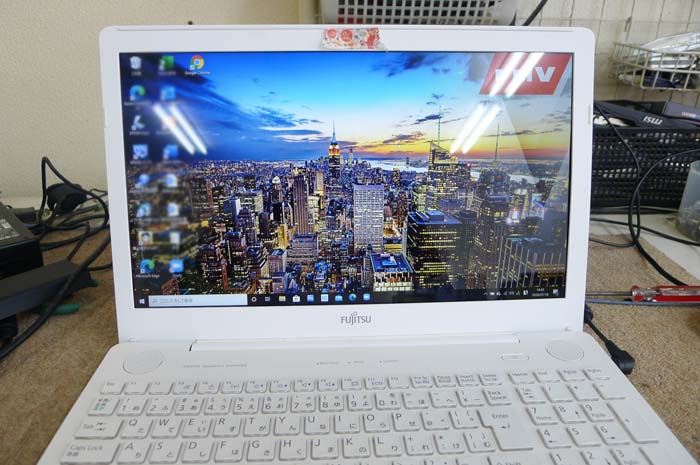 綺麗な画面が復活です。
少し動作が遅いので最適化などを行い少しですが改善されました。
水戸市内の某法人様が、USBメモリーのデータ復旧をしたいとご来店されました。
USBメモリーは、ノーブランド16GB、真っ二つに折れてしまったそうです。
メモリーチップが付いている基板が折れている状態です。
先日、USBメモリーを折ってしまったというお客様がご来店されましたが、プラグ部分から綺麗に折れて取れた状態でした。
綺麗に折れた状態であれば、難なくデータ復旧も可能なため、20分ほどお待ち頂きお持ち帰りいただきました。
料金的にも安価で対応出来たのだが、今回は、基板ごと割れているため簡単ではありません。
メモリーチップから直接データを読み出すという作業になります。
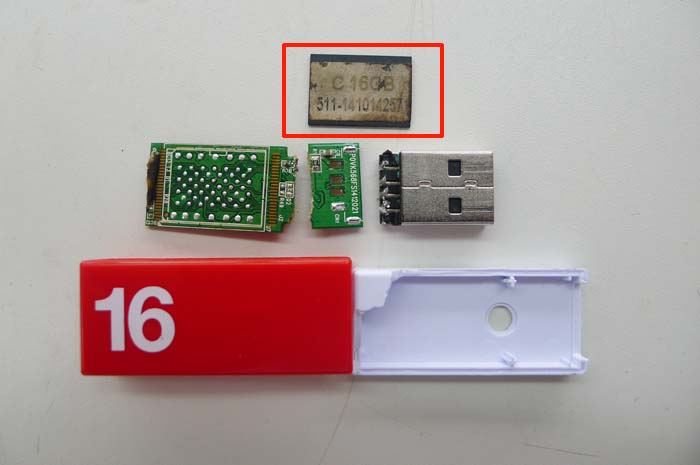 データ復旧の結果ですが、今回は残念ながら復旧不能という結果になってしまいました。
赤枠部分がメモリーチップです。
有名メーカー製チップであれば復旧率も変わるのですが、ノーブランドチップのためリード不能でした。
USBメモリーも一流メーカー製をお勧めします。
現在使用中のパソコンをWindows10へアップグレードしたいと水戸市の法人様がご来店されました。
パソコンは、NECのモニター一体型 PC-VN770BS6B 2010年に発売されたモデルです。
Windows7パソコンは、今でも無料でWindows10へのアップグレードは可能なのだが、10年使ったパソコンは、ほとんどハードディスクが劣化しておりスムーズにはアップグレードが出来ません。
お見積り前に、ハードディスクの健康状態を確認しました。
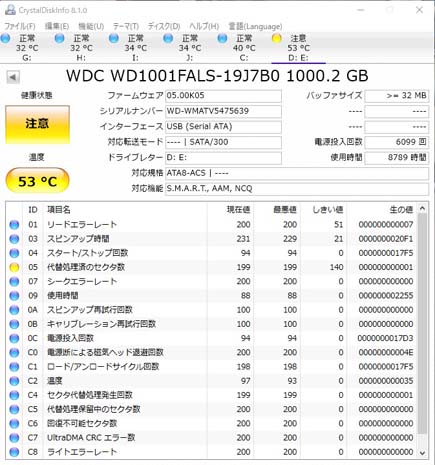 やはり想定通りハードディスクは物理的故障を発症しています。
お客様のご要望は、Windows10へのアップグレード、保存データの復旧移行、メールアカウント設定などなど、欲を言えば動作を速くしたいという内容です。
当社のご提案は、ハードディスクをSSDへと換装修理することで劇的に動作は速くなり、レスポンスも良くなるためとっても使いやすくなります。
このモデルで心配な部分は液晶ユニットです。
使用時間も8789時間と短いため劣化は少ないと判断、ものモデルに使われている液晶ユニットはバックライトに蛍光管が4本つかわれているため、使用頻度によってはバックライトが劣化してしまいます。
画面の明るさも発色も良好なので修理をするという流れとなりました。
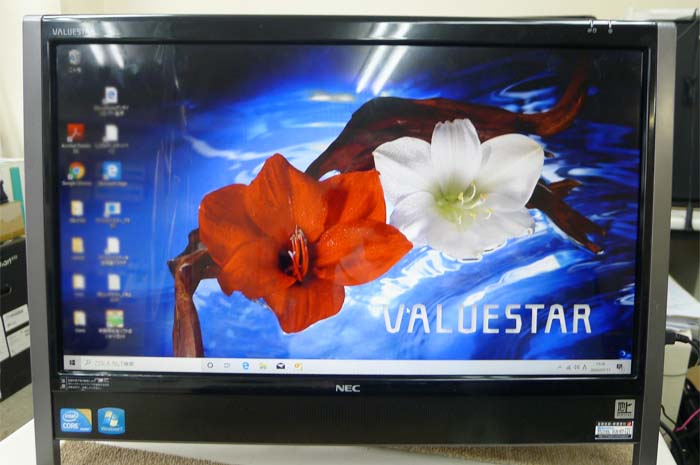 修理完了後の動作はサクサク、快適に動いてくれています。
2010年製の古いモデルでも劇的に生まれ変わります。
もちろん、メーカーでは保守期間が終わってしまったので修理不能です。
家電量販店に修理依頼をされてもメーカー送りですから修理不能は変わりません。
古いからといって簡単に買い替えてしまうのは考えものですね...。
大洗町の法人様が、パソコンのアップグレードをしたいとご来店されました。
パソコンは、DELL Latitude E6500、2008年ごろに購入されたモデルではないかと推測します。
OSは、WindowsXP、Vistaのダウングレード購入の様です。
パソコンの古いので新しいパソコンの購入をお勧めしたのですが、コロナの影響もあり、売り上げ落ちている中新しいパソコンの購入は避けたい、出来る事なら全面リニューアルをして使い続けたいというお客様の要望です。
心配される画面の状態は悪くない、CPUにはIntel Core2Duo P8400、メモリー搭載も4GBとOSをWindows10に、SSD換装修理をすればまだまだ現役でお使い頂けるスペックです。
主に、ワード、エクセル、メールの送受信程度の使用という事なのでグレードアップを承りました。
今購入可能なハードディスク搭載モデルよりは遥かに快適に、ストレスなくお使い頂けるパソコンへと生まれ変わります。
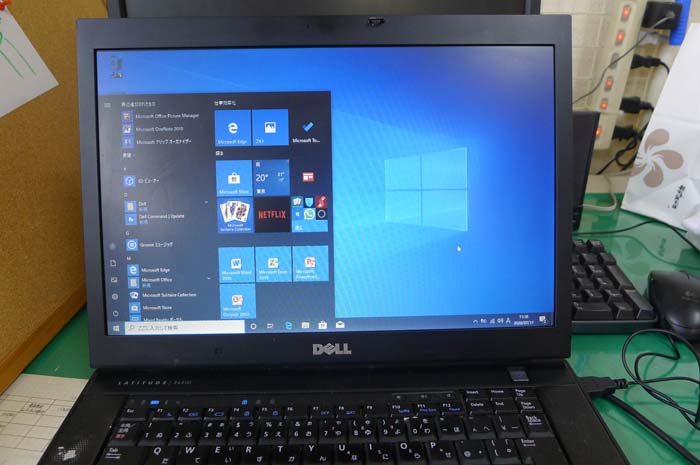 電源ボタンを押して使えるようになるまでに約25秒、シャットダウンに約10秒、ネットサーフィンもサクサクです。
古いパソコンでも、購入当時に性能の良い物を購入されていればOSをグレードアップして使い続ける事も可能です。
2009年以前は、液晶パネルにLEDが使われていなかったため、液晶パネルの状態を確認する必要がありますがOSのグレードアップは可能なモデルは多々ございます。
メーカーサイトでWindows10へのアップグレード不能と紹介されているモデルでも対応可能な機種は多いのでご相談ください。
一部、メーカー独自のアプリ関連が動作しない場合がありますが、ほぼ使われている方はいないでしょう。
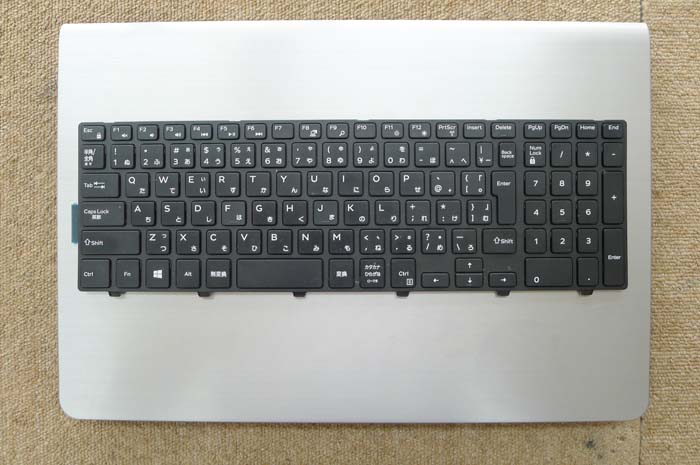
水戸市のお客様が、キー入力が数か所出来なくなったとご来店されました。
パソコンは、DELLのノートパソコンInspiron 15 5000シリーズです。
以前に、ハードディスク故障で当社で修理を行った経緯があります。
その時には、SSD換装修理を行ったのでパソコンは快適にお使い頂けていたようです。
不能キーは、1,Q,A,Z、斜め一列の入力が出来ません。
場合によっては、ケーブルの接続不良という事もあるので確認すると、接続部分は問題なし、USBキーボードでは問題なく文字入力は出来ています。
キーボードの交換をして動作テストを行います。
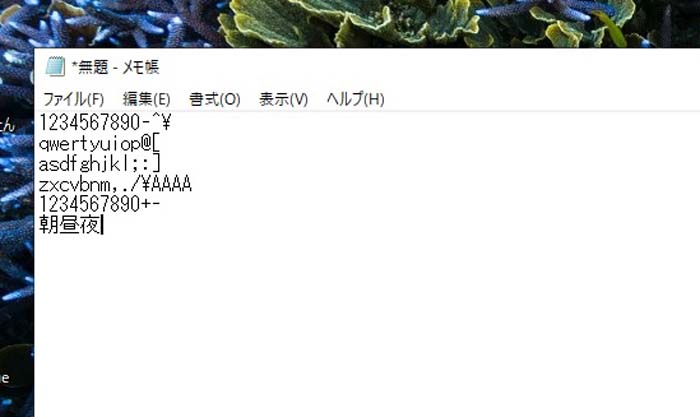 入力テストはメモ帳を使って行いました。
全てのキー入力は問題なし、キーボードの故障で間違いありません。
とにかく移動が遅い、起動後の動作も遅くて使い物にならない、買い替えた方が良いのか?、修理をすれば動作が速くなるのか?と、笠間市のお客様がご来店されました。
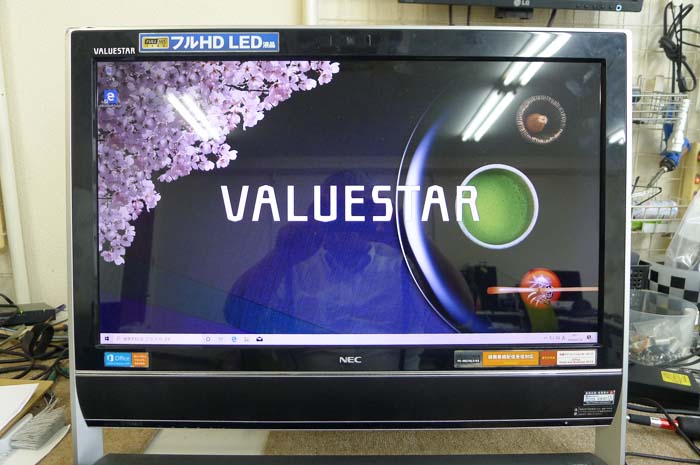
パソコンは、NECのモニター一体型パソコン PC-VN370LS1KSB、OSはWindows8なので2013年か2014年モデルかと思われます。
元々のスペック自体も低い安価なモデルなので、少し遅いのは仕方がないのですが、それにしても起動に5分以上とは...。
早速症状の確認を行います。
電源ボタンを押して5分ほど待ってやっと起動が出来ました。が...、操作は何も出来ません。
必要情報を確認するも出来ず、仕方なく強制終了をして電源OFFに...。
ハードディスクを取り外して簡易検査をすると、想定通り故障を確認、ハードディスクの故障決定です。
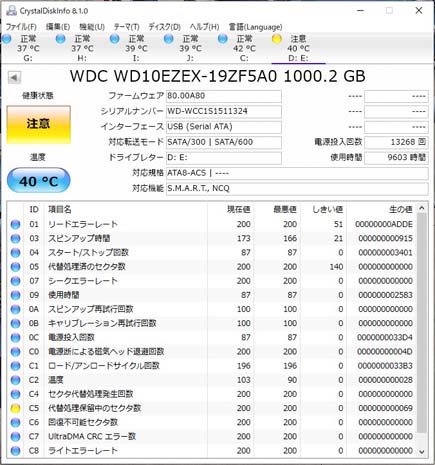 壊れたハードディスクは、高速化をするためにSSDへと換装修理を行います。
現在のハードディスクの使用容量が約90GB、1TBの10%も使われていないので今回は500GBのSSDを選択しました。
SSDの容量で価格差があるため、無駄に大きな容量の物はお勧めしません。
 分解ついでにパソコン内部のクリーニングを行いました。
元々の性能にもよりますが、修理後は電源ボタンを押してパソコンが使えるようになるまでに約25秒、シャットダウンに約12秒といったところです。
搭載CPUがCeleron 1.80GHzなのでこんな感じだろう。
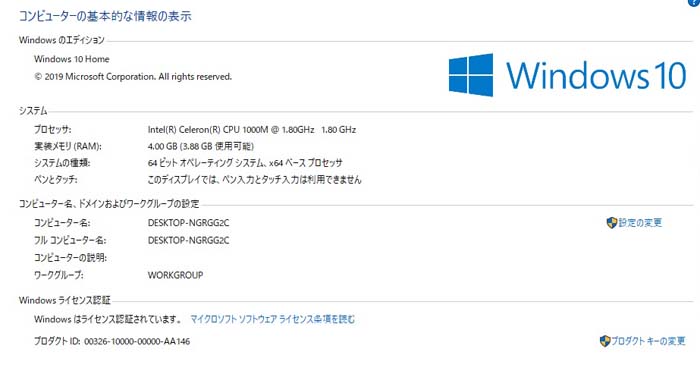 動作を速くというご要望だったので、もっと速く動作出来るように何とかします。
たまたま、使えそうなIntel Core i7のCPUがあったので交換してしまいます。
ACアダプターの容量も90Wあれば大丈夫、ヒートシンク部分も幅広なので問題なし、使われている冷却ファンもi7搭載モデルと同じ物が使われているので熱暴走する筈がありません。
CPUの交換は簡単ではありません。
上位のCPUに交換するには、それに見合った冷却構造、ACアダプターの容量などが対応出来なければ交換は出来ないのです。
安易にCPUの交換はされない方が得策です。
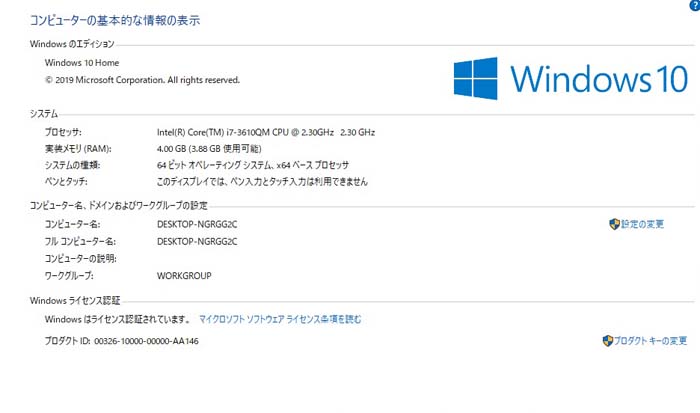 CPUの交換後は、電源ボタンを押して使えるようになるまでに約12秒、シャットダウンに約8秒、YouTube動画もクルクル回る事無く次動画の再生が始まります。
本日、お客様が修理済みパソコンのお引き取りにご来店されると思いますが、その驚かれる姿が楽しみになってきました。
僅かな修理費用で、新品パソコンより遥かに快適に、速く動作してしまい使いやすくなるのですから...。
ひたちなか市のお客様が、パソコンの電源が入らないとご来店されました。
パソコンは、iiyama製デスクトップパソコン、購入先はパソコン工房だそうです。
今回は、iiyama製ですが、パソコン自体はマウスコンピュータと同じ感じです。
早速診断開始です。
電源を入れるとCPUファンが一瞬だけ回転してすぐに止まり、起動には至りません。
この様な症状の場合、一番疑わしいのはマザーボード(システムボード、メインボード、ロジックボードなどと言われます)です。
故障多発メーカー製が使われていたので「またかっ」という感じです。
マザーボードを交換し、仮組状態で電源ON、しかし症状は変わらず、どうやらCPUの破損だったようです。
次に、CPUを交換して電源ON、無事に起動に成功、しかし、十数秒で前と同じ症状に...、Intel製CPUの故障ってほぼ無いので変だな?とは思っていましたが、マザーボードの故障が原因でCPUまで壊してしまったようです。
マザーボード、CPUを交換して動作テストをすると問題なし、あとは、元通りパソコンケースに組み込み、OSのインストール作業を行えば修理完了です。
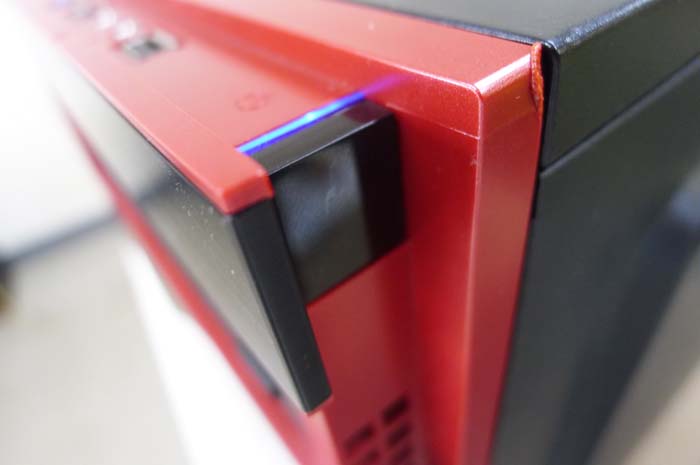 パソコンケースに組み込んで電源ON、ところが、起動画面が現れてすぐに再起動してしまいます。
この状態は、電源スイッチがショートしてしまった時に現れる現象、マザーボードに接続しているスイッチケーブルを外し、ドライバーを使ってスイッチピンをショートさせると問題なく起動ができます。
マザーボード、CPUを壊してしまったのは電源スイッチのショートが原因のようです。
本来、電源スイッチは、一瞬だけONになり、その後はOFFの状態になります。
電源ボタンの長押しで強制終了させた事がある方ならおわかりでしょう。
故障例としては稀なので同様の修理はほとんどありません。
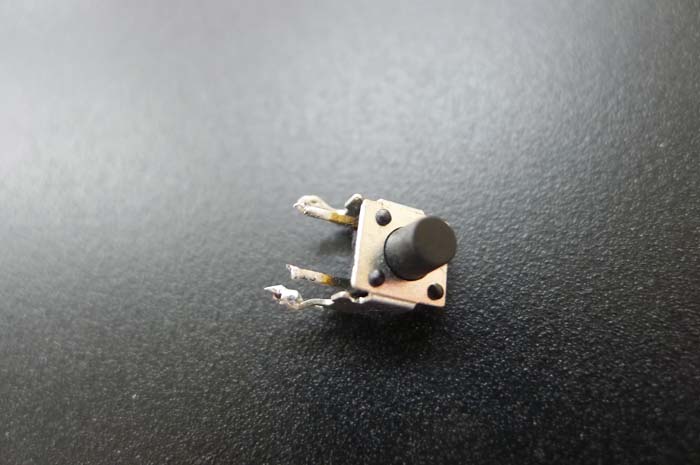 電源スイッチは、マイクロスイッチを呼ばれる物で、今回は上記写真の様なスイッチです。
5mm×5mmぐらいの小さなスイッチです。
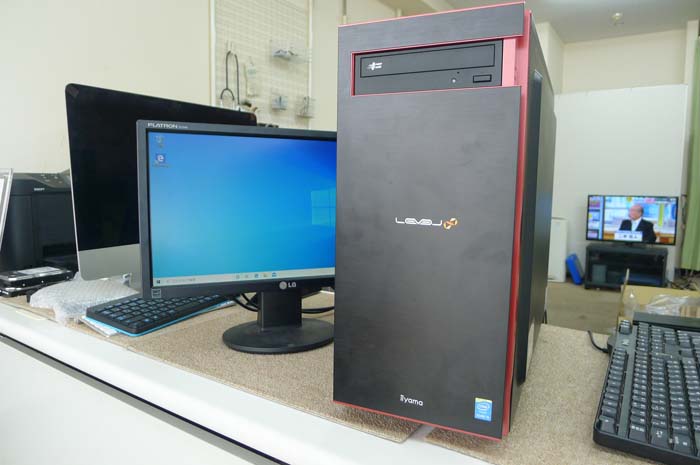 電源のマイクロスイッチ交換後は問題なしです。
今回は、マザーボード、CPU、CPUファン、電源マイクロスイッチの交換、OSの最新ストール、Windows認証など複数作業になってしまいました。
交換用パーツの入手に時間がかかり修理完了までに2週間ほどを要してしまいました。
ひたちなか市のお客様が、パソコンの起動が出来ないとご来店されました。
パソコンは、富士通のモニター一体型FH90/A3というハイスペックモデルです。
画面サイズ:27インチ CPU種類:Core i7 6700HQ(Skylake) メモリ容量:8GB ストレージ容量:HDD:3TB OS:Windows 10 Home 64bit
発売は2016年の冬モデルかと思われます。
電源を入れると、黒画面に白色英語メッセージが現れます。
英語の文字を読んでみると、ブートデバイスに見つからない?、要するに、起動するためのデバイスが無いという内容です。
ハードディスクは付いていてBIOSでもキチンと表示されます。
3年ちょっとの使用でハードディスクが壊れてしまったようです。
お客様のご要望は、保存データの復旧とパソコン修理です。
リカバリーメディアは無し、困った事にマイクロソフトアカウント情報の記録を取っていないとか...。
マイクロソフトアカウントを失念してしまうとマイクロソフトオフィスの再インストールが出来ない、OneDriveにアクセス出来ないなどの問題があります。
ハードディスクを取り外して簡易検査を行います。
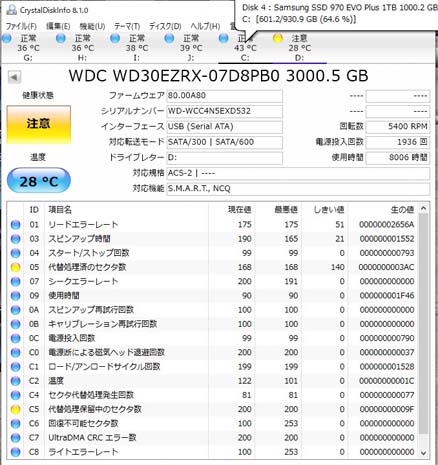 想定通りハードディスクの故障で間違いありません。
使用時間が8006時間、比較的に早く壊れてしまったようです。
電源の入れっぱなし、起動中にパソコンを動かしたりするとハードディスクを壊してしまうなどのトラブルが発生します。
今回の修理で大変だったのは、データ復旧作業です。
簡易検査ではそれほど重症とは思えなかったのですが、難易度の高い作業になってしまいました。
AppData部分の破損が酷くデータ復旧作業が一向に進みません。
ユーザーアカウント内に保存されているデスクトップ、マイドキュメント、ピクチャー、ミュージック、ビデオ、お気に入りなどの優先順位をつけての作業で何とかデータ復旧が可能となりました。
保存データは約200GBでした。
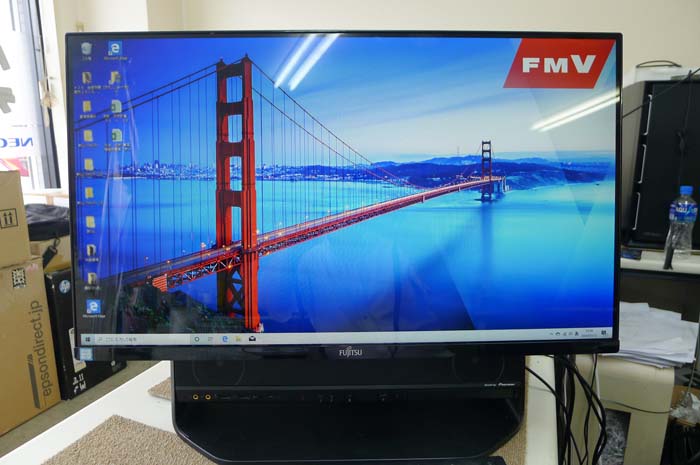 パソコンは無事復活です。
壊れた3TBのハードディスクは、1TBのSSDへと換装修理をした事で動作は劇的に速くなり、起動に約12秒、シャットダウンに約8秒といったところでしょうか...。
マイクロソフトアカウントのメールアドレスは発見したのですがパスワードを失念されていました。
パスワードの再設定は可能なのですが、登録メールアドレスが現在では使っていない物になっていたためパスワードの再設定が出来ません。
プロバイダー変更前に登録情報を変更されていればこんな事にはならなかったのですが、今となってはどうしようもありません。
マイクロスフとアカウントはしっかりと管理される事をお勧めします。
笠間市のお客様が、ノートパソコンの液晶パネルが割れてしまったとご来店されました。
お客様は、パソコンも古いので買い替えも検討されているようですが、保存データの復旧を優先したいというご要望です。
製品情報を確認すると、2011年発売モデルのようです。
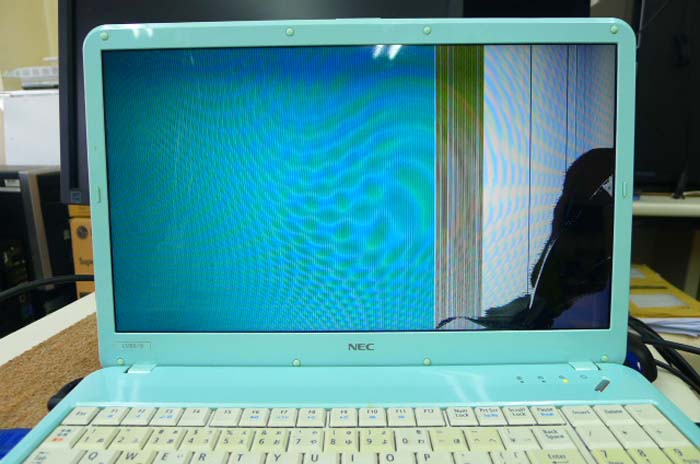 画面割れは一目瞭然なのですが、外部モニターを接続して起動の確認を行います。
ところが、スタートアップ修復を繰り返し起動が出来ません。
画面が見えない状態で強制終了を繰り返した事が原因でOSが破損してしまったようです。
割れてしまった液晶パネルを交換しただけでは元の通りに起動させる事が出来ません。
お客様は、新しいパソコンの購入も検討されていましたが、当社のご提案で液晶パネルの交換修理、起動の遅いパソコンの高速化、保存データの復旧、OSのWindows10化と、これだけの修理、作業を行っても某他社様のデータ復旧料金ほどの費用でパソコンが復活してしまいます。
更には、パソコンが高速化され、とっても使いやすいパソコンへと生まれ変わるのです。
10万円程度の安価なパソコンを購入されるのであれば、現在壊れているパソコンを修理した方が絶対にお得なのです。
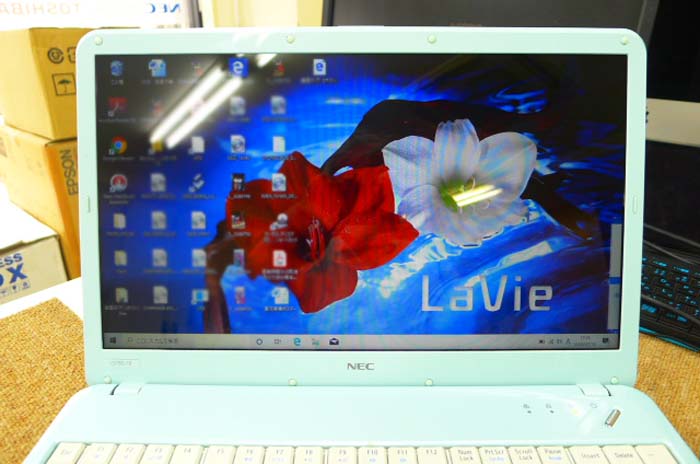 パソコンの修理、データ復旧移行作業が完了です。
パソコンの起動もシャットダウンも劇的に速くなり、レスポンス良く動いてくれるようになりました。
お引き取りにご来店されたお客様に動作確認をして頂きましたが、生まれ変わったようだと仰られていました。
新しいパソコンを買わなくて良かったと...。