水戸市のお客様が、最近になってパソコンを使う用事が出来たので暫く使っていなかったパソコンを起動したところ動作が遅くて使えない、修理をすれば速くなるのか?新しいパソコンを購入した方が良いのか?とご来店されました。
当社の事は知人に紹介されたとう事でした。
電源投入後10分ぐらい待たないとパソコンが使える状態にならないとか...。
パソコンは富士通Lifebook AH42/A3、2016年10月発売モデルです。
スペックはCPUにIntel Celeron、メモリー4GB、ストレージは1TB HDDなので動作が遅いのは頷けます。
Windows10以降HDD搭載モデルでは動き自体がかなり遅くなっています。
様々な機能が増えた分安価モデルではスムーズな動きは期待出来ません。
上位モデル(Intel Core i7搭載)でも同様です。
最新パソコンのストレージはほとんどがSSD搭載です。
動作が速いのは当たり前なのです。
新しいパソコンだから劇的に性能は上がったのではありません。
ストレージのデータ転送速度が向上したからなのです。
今回の修理方法は、SSD 500GBに換装、メモリー4GB増設して8GBに、OSのクリーンインストール、保存データの復旧移行、マイクロソフトオフィスのインストールなど必要作業はすべて行います。
クローン作成という方法もあるのですが、CPUがCeleronという事もあり最大限のパフォーマンスを得るためクリーンインストールを行います。
自力でクローンSSDを作って換装される方もいらっしゃるようですが、クローン元が良くなければ良いクローンは作れないのです。
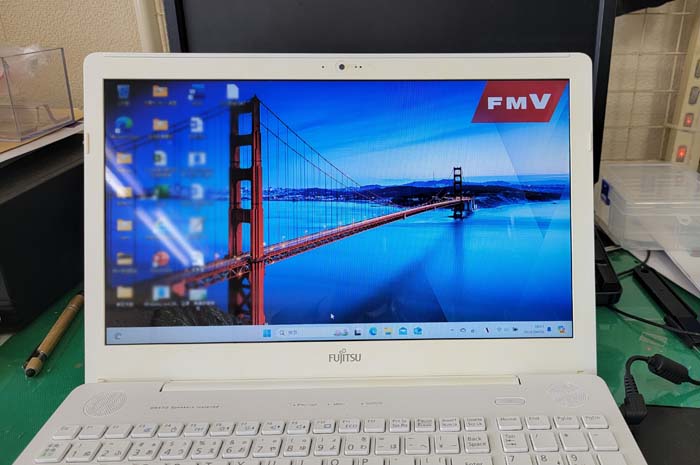 CPUがCeleronなので爆速というわけにはいきませんでしたが、起動に10分近くを要していたのが約25秒に、シャットダウンも約12秒という速さで復活です。
OSも最新のWindows11 23H2なのでこれから数年はお使いいただけるでしょう。
最近あった修理事例
某団体様からパソコンが起動出来なくなったと修理依頼がありました。
パソコンの修理をする部署でもトラブル解消が出来ず、購入会社に問い合わせたところ、修理には2週間程度、保存データの復旧で8万円~という返答だったそうです。
マイクロソフトオフィスがインストールされているモデルなのでアカウント情報をお聞きしたところ不明?、購入会社がセットアップしているので問い合わせたところ作成していないとの事...。
という事は、パソコンの修理をして保存データの復旧をすれば元の状態になるではないのです。
マイクロソフトオフィスの再インストールをすれば元データを開く事は可能ですが、マイクロソフトアカウントが不明ではオフィスの再インストールが出来ないのです。
マイクロソフト365をサブすく購入という事になってしまうのです。
作業の流れですが、数年分ためたデータが最優先なのでデータ復旧を行います。
マイクロソフトアカウントが不明なため、起動出来ないパソコンを修復して元通りに起動出来るように修復を試みます。
修復作業をする事6時間ほど、パソコンは元通りに起動可能となりました。
マイクロソフトアカウントもしっかりありました。
販売会社は嘘つき?、管理していない?、知識がない?、ちょっと信用できないですね...。
最終的には、動作も遅かったのでSSDクローンを作成、今後5年は使いたいとの事なのでWindows11へのアップグレードを行いました。
お客様がお引き取り後に「すべてが元通り、動きもサクサクになって快適」のお喜びのお電話を頂戴しました。
ありがとうございました。
少し前にパソコンの修理をさせて頂いたお客様が、古いパソコンがあるので修理可能なら使い続けたいとご来店されました。
パソコンは2011年製eMachines EZ1800、OSはWindows7のまま使われていたとか...。
パソコンの故障は、はたして修理が得なのか損なのか...、修理費用が安価で今後も使い続ける事が出来るなら得!、修理をしても動作が遅く使いにくいなら損!という事になるのです。
今回お預かりしたパソコンeMachines EZ1800は、CPUにIntel Pentium G620 2.6GHzと性能的には非力なモデルです。
が...、使用目的がインターネット、ワード・エクセル、メールの送受信などであれば十分に使っていける性能です。
しかし、OSもWindows11へとアップグレードするのでストレージはSSDが必須になります。
また、Windows7のまま使われていたのでOSのライセンス認証を必要となります。
(一度でもWindows10にアップグレードしていればライセンス認証は不要)
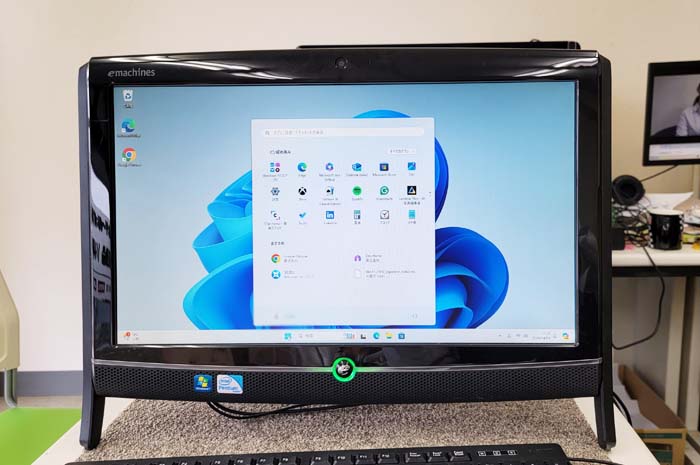 カメラ、マイク、WiFiなども搭載しているので使用範囲も広がります。
性能的には良いとは言えないモデルですが、電源投入後約25秒で起動して操作可能に、シャットダウンも約12秒と劇的に速くなりました。
お客様には大満足いただけました。
動作が遅いパソコンも劇的に動作を速くする事が出来、さらにWindows11へとアップグレードすればこれから数年はお使い頂けるパソコンと生まれ変わります。
新しいパソコンの動作は間違いなく速いですが買い替えるなんて勿体ない!。
今ではほとんどのパソコンにはSSDが搭載されているからです。
ストレージをHDDからSSDへと換装修理をすれば良いのです。
為替の関係でパソコン価格が高騰しています。
古いパソコンもSSD換装修理で不満解決!お勧めです!。
動きが遅くて使われていなかったという東芝Dynabook AZ45/GGを何とかしたいとご来店されました。
以前は、CPUにCeleron搭載PCを使われていたそうですが、CPUを上位のCore i5、メモリーも8GBになれば快適になるのでは?と、東芝直販サイトでカスタム購入されたパソコンだそうです。
購入は2020年1月、HDDの情報では使用時間が577時間とほとんど使われていなかったようです。
見た目も新品同様にピカピカです。
Windows7、Windows8ぐらいまではHDD搭載PCでもそこまで動作が遅いとは感じなかったと思いますが、Windows10以降は機能が増えたこともあり動作がかなり遅くなりました。
パソコンの動作が遅くなる原因は?、データ量が多いからだ!、無駄なアプリがあるからだ!とか、いう方がおられますがあまり関係はありません。
使用していくと動作が遅くなる原因は?、パソコンを使われている方に問題があるのです。
HDD搭載PCは、最適化などのメンテナンスが必須なのです。
とはいえ、メンテナンスを行っても「速っ!」と感じるまでに改善はされません。
結局は動作の遅いパソコンを使うという事は大きく損をしている!とい事なのです。
今回の東芝Dynabook AZ45/GGは、電源を入れて操作が可能になるまでに約5分、起動後の動作は何をしても反応が遅くて使えません。
結果、使わずに眠っていた!という事だそうです。
修理内容としてはHDDをSSDへと換装修理をするのですが、その方法もいくつかあります。
動画配信サイトなのでクローンを作成してという様な動画があるのですが、SSD本来の性能を引き出すにはOSのクリーンインストールがベストです、
クローン元が悪ければ良いクローンが作成されるはずがないからです。
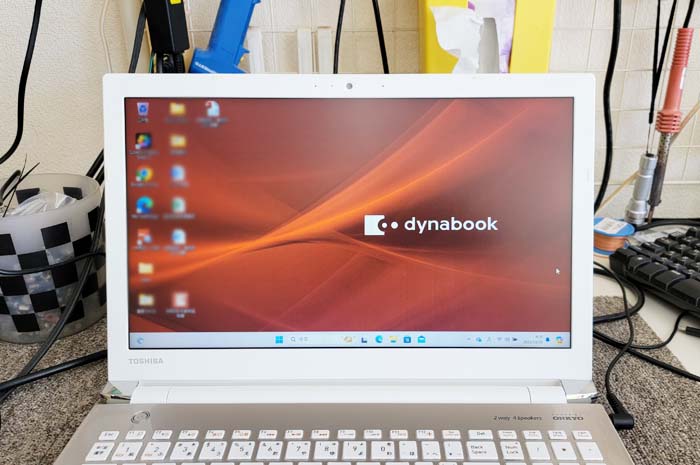 OSのクリーンインストール後に保存データの移行、Windows11へのアップグレード・アップデート、マイクロソフトオフィスのインストール、メールアカウント設定など、必要な作業は出来る限り行います。
修理後は、電源ボタンを押して操作できるまでに約18秒、シャットダウンに約7秒、起動後もサクサクとレスポンス良く動作しています。
タイピングの速い方は、文字入力遅れがなくなるのでストレスがなくなります。
最新PCは間違いなく動作が速くて使いやすいです。
パソコン本来の性能が上がったからではなく、ストレージがSSDへと変わった事でデータの転送速度が上がったからのです。
では?HDDを搭載PCをSSDへと換装修理をすれば?、最新PCとほぼ同等の性能を発揮させる事が出来るのです。
3D CADが使えるハイスペックパソコンのオーダーです。
しかし、ご予算(15万円以内)に制限があるため3D CADソフトの推奨スペックを満たすにはそのご予算ではちょっと...。
推奨スペック
CPU:第十世代Intel Core i7 以上
メモリー:16GB以上
ストレージ:1TB以上
グラフィックボード:RTX3060以上
最新パーツでこの推奨スペックをクリアーするには少なく見積もっても22~25万円ぐらいにはなってしまいそうです。
そこで考えました。
高額パーツのCPUとグラフィックボードを中古品で調達すれば何とか推奨スペックをクリアー出来るのでは?と...。
出来上がったパソコンが以下です。
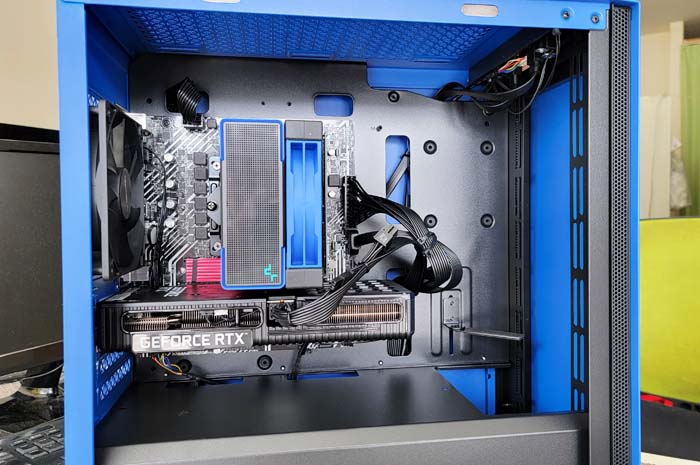
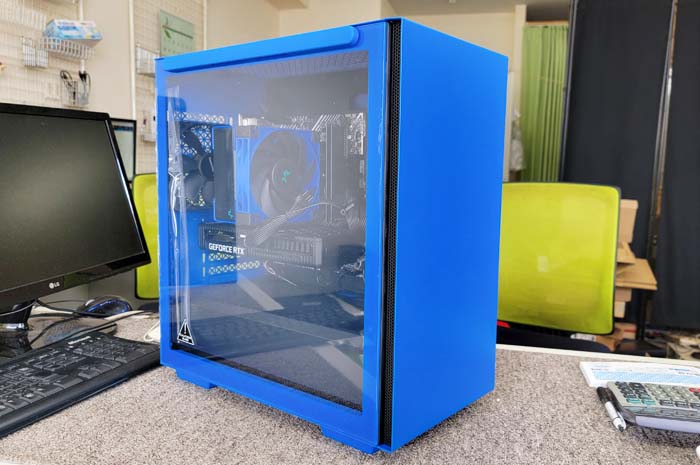 色はブルーで統一しました。
側板はガラスです。(保護フィルムは貼ったまま)
並行して別お客様よりもう1台オーダーいただいておりました。
ゲーミングPCオーダー 石岡市|茨城県水戸市 パソコン救急病院ジャムテック (jamtek.co.jp)
上記記事と同予算、同スペックでもご注文でした。
那珂市のお客様が、ノートパソコンのヒンジ部分が破損してしまい二分割になってしまったとご来店されました。
修理不能では?とダメ元でのご来店だそうです。
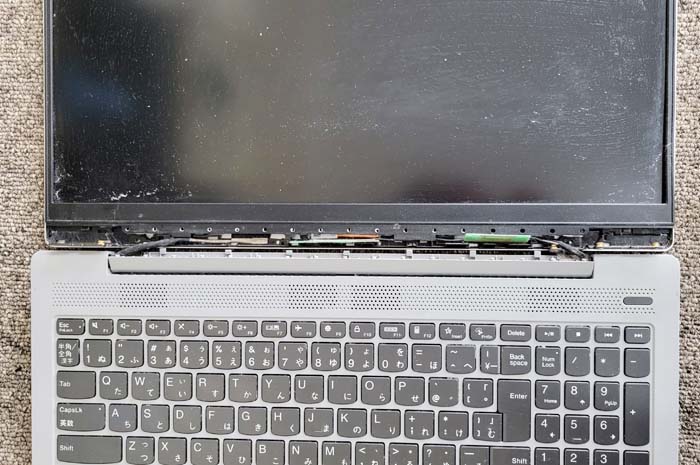 固定部分が割れており完全にパソコン本体(キーボード側)と液晶側が離れてしまっています。
幸い、ケーブル類は繋がったままなので画面の表示には問題ありません。
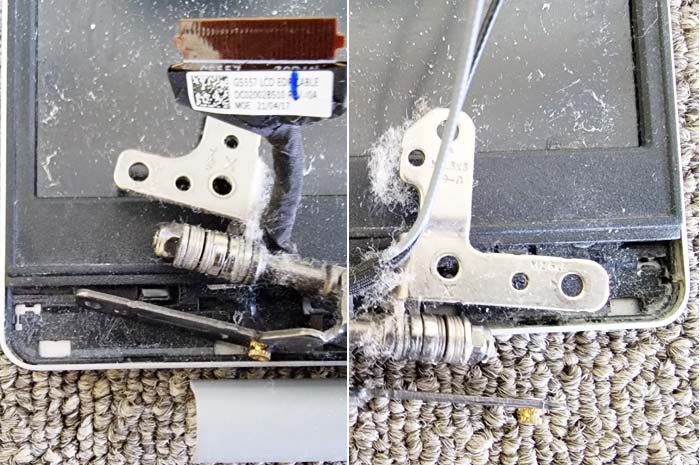 分解したところ、本来液晶パネル側にネジ止めされている部分が割れてしまっています。
そもそも、プラスチック部分に埋め込まれた小さなナットにネジ止めされているので強度的には問題があるように思います。
このように壊されてしまう方には共通点があり、パネルを開ける際に角部分に指をかけているため、偏った負荷がヒンジ部分にかかるため歪みなので破損させてしまうのです。
そうです!使い方が悪いため自分で壊しているのです。
軽く、薄くも問題ありですね...。
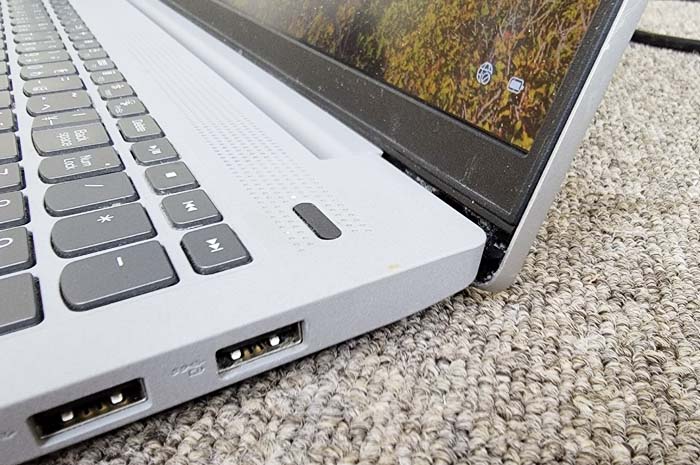 本来であれば液晶部分を全交換がベストな修理方法ですが、費用対効果を考えるとパソコンを買い替えた方が良い!という結論になってしまいます。
何とか手直しで修理を試みました。
全分解、割れてしまった部分は切ったり、削ったり、ヒンジの堅さの微調整など...。
新品当時と比較すると完ぺきとは言えませんが、パネルの開閉もスムーズ、見た目的にも違和感なく修理が完了出来ました。
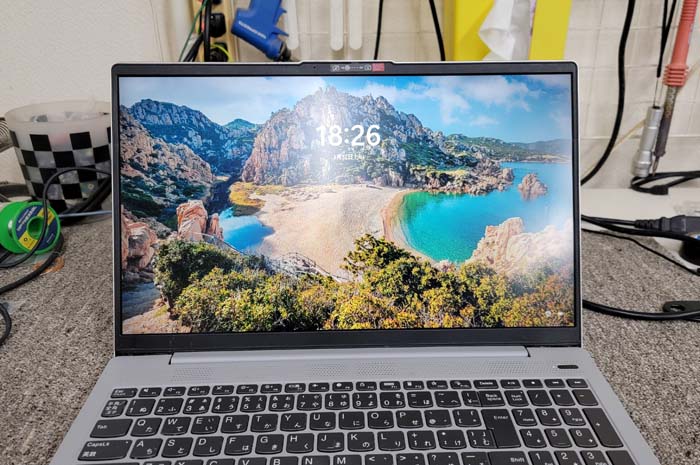 画面も綺麗に表示されています。
ヒンジの堅さを微調整したので角に指をかけて開けなければ再発はないのでは?と思います。
画面が大きくて使いたいのだが、起動も動作も遅くてここ数年は使っていないというSONY VAIO VPCL247FJを石岡市のお客様が修理相談でご来店されました。
お客様のご要望は、動作がサクサク、OSも最新のWindows11にしてほしいという内容です。
スペック的にはCPUにIntel Core i5-2450M、メモリー4GB、HDD 2TB、24インチワイドモニターという構成なので十分です。
2012年の春モデル?かなと思います。
外見的にも綺麗な部類なので動作が遅いという問題が解決出来ればまだまだお使いいただけます。
今回の修理は、HDDを取り外してSSDへと換装修理、メモリー4GBを8GBに増設、OSはWindows11をインストールするという内容になります。
TV視聴機能は使えなくなりますが問題なしという事でした。
現状のまま電源ON、パソコンが起動して操作が可能になるまでに約5分、その後の操作もまったりと動く感じです。
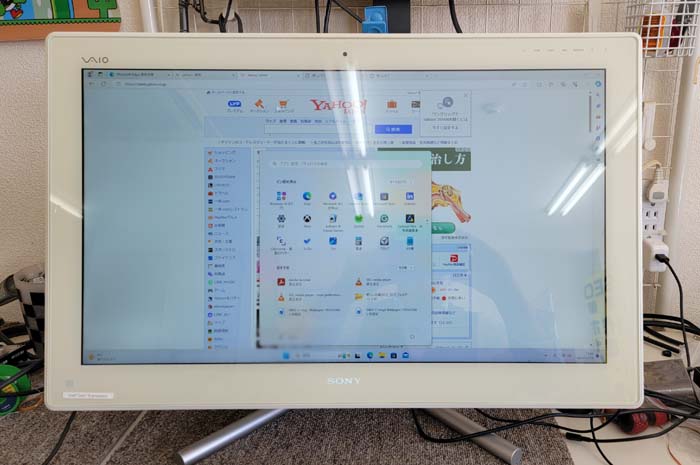 保存データの移行を含めて約1日での作業となりました。
Windows10 PCをWindows11にアップグレードしたいとPanasonic Let's note CF-XZがお持ち込みされました。(7年前モデル?)
このモデルは第7世代CPU搭載なのでWindows11をインストールするには要件を満たしていないパソコンです。
お客様ご自身でも試されたそうですが必要要件を満たしていないという様なメッセージが現れて心配しています。
古いパソコンでも、ストレージをSSDへと換装修理をすればWindows7モデルもWindows11へとアップグレード出来てしまうため要件を満たしていないモデルはOSのアップグレードを出来なくしているのでしょう。
新しいパソコンが売れなくなってしまうから...?。
また、Windows7Windows8パソコンでOSのアップグレード(Win10)していないとライセンスの引継ぎ認証も出来なくなってしまいました。
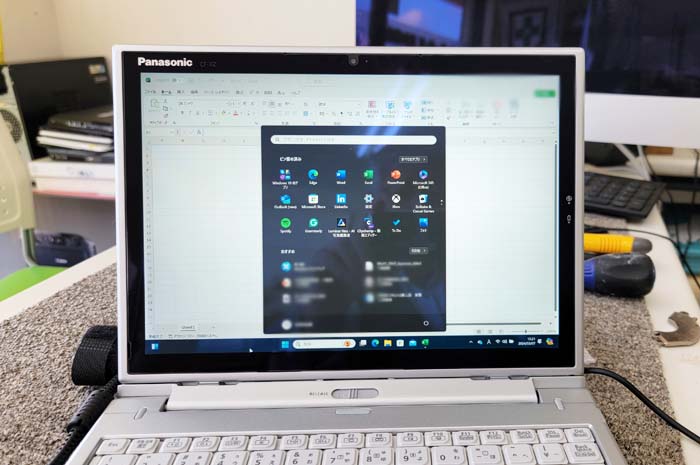
問題なくWindows11 23H2までアップグレード完了です。
スタートボタンが中央寄りに移動して画面も変わっています。
ボタンの配置などが少し変わるので最初は悩むかもしれませんが、基本的にはWindows10とほぼ同じ使い方です。
今回のお客様は、すでに別PCでWindows11を使われているので問題ないでしょう。
OSのアップグレードでお悩みの方は遠慮なくご相談ください。
石岡市のお客様がゲーミングパソコンを組み立てて欲しいとご来店されました。
このお客様は、数年前にもゲーミングパソコンのオーダーを頂き、そのパソコンは現在でも快適に動作しているそうです。
お客様のご要望は、ビデオカードにGeForce RTX4070以上、メモリー32GB、SSD 1TB、Windows10でご予算25万円(税別)という事です。
ご予算から決定したパーツ構成は以下の通りです。
CPU:Intel Core i7 13700KF
メモリー:32GB 16GB×2 DDR5
ストレージ:M.2 Gen4 SSD SAMSUNG 980Pro 1TB
マザーボード:ASUS PRIME B760 mATX
ビデオカード:nVIDIA RTX4070 12GB
CPUクーラー:DEEPCOOL AK620
PCケース:DEEPCOOL MACUBE 110 ガラス
電源ユニット:750W
OS:Windows10Pro
採用したパール類は、パソコンメーカーが採用するバルク品とは異なり各メーカーが正規代理店を通して販売されているBOX品です。
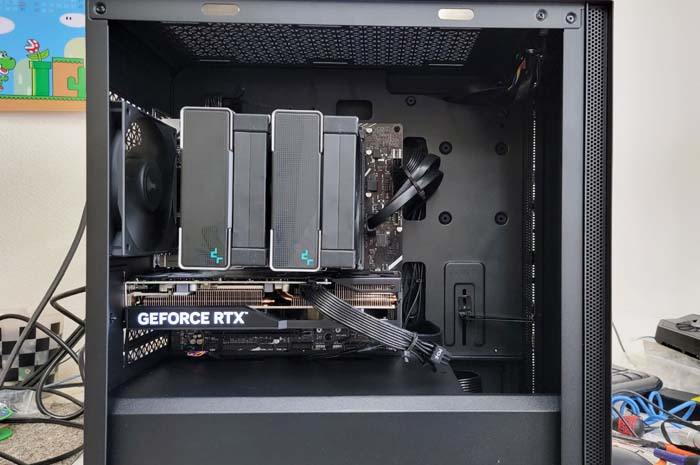 FF14ベンチで速度を計測すると約31000というスコアが...。
CPU温度も計測しましたがFF14ベンチを走らせている時に約50度前後、アイドリング時は約30度ほどと想定していた温度よりはるかに低かったので安心しました。
側板がガラスで中が見えるためケーブル類は出来るだけ綺麗に...、光物はありませんが、ビデオカードのGEFRCE RTXだけは白いLEDが点灯します。
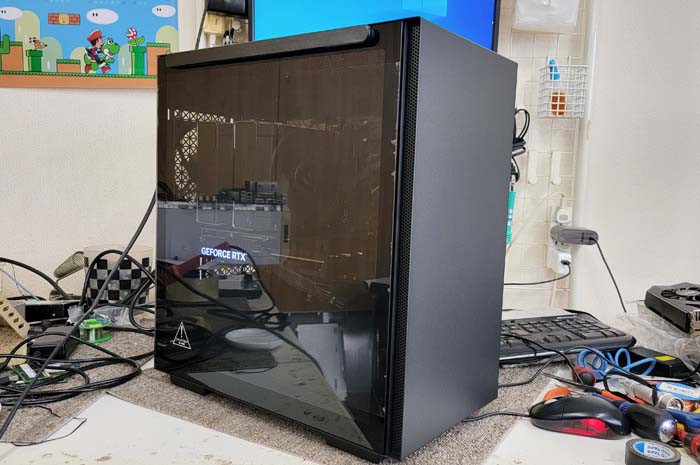 お客様のご要望通りご予算内で組み上げる事が出来ました。
桜川市の法人様が、パソコンのヒンジ部分が破損してしまいパネルの開閉が出来ないとご来店されました。
パソコンはDELL Inspiron 15 3511、これまでにも同型で同じように破損してしまったという修理例が数件あります。
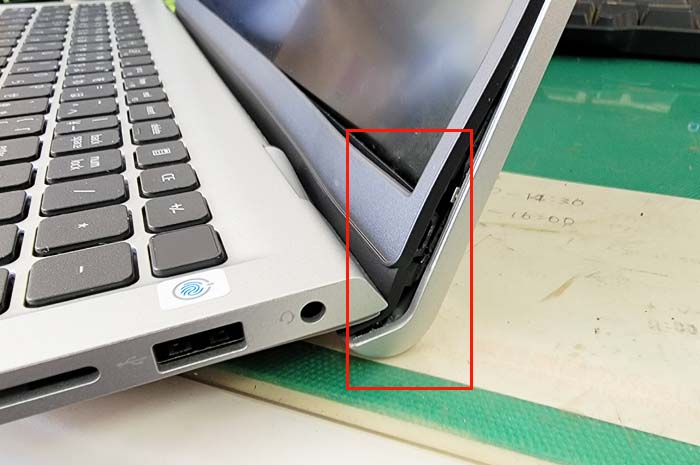 破損した部分を抑えながらパネルを開けた状態です。(破損は赤枠部分)
基本的に、ヒンジはプラスチックにネジ止めしているため強度的にはあまり強くはありません。
全メーカー製PCがほぼ同じような構造なので全メーカーPCに発生する可能性のある破損です。
何故このような破損が発生してしまうのでしょう?。
お客様からの聞き取り調査では、パネルの開閉時に角部分に指をかけて開けているというのが原因のようです。
基本的には、パネルの中央部分に指をかけて開く!です。
軽く薄くも良いのですが、強度的には問題ありだと思います。
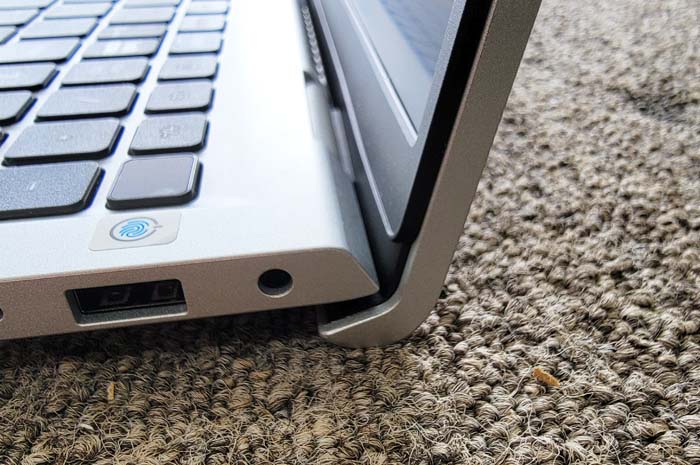 無事に修理完了です。
再発を防止するために若干ヒンジを柔らかく調整します。
パネルが直立するようヒンジが堅くなっているのも壊れた原因の一つだからです。
パネルの開閉は必ずパネルの中央部分から!
小美玉市のお客様が、お仕事で使われているUSBメモリーが反応しなくなったとご来店されました。
当然ですが、パソコンに接続しても反応なしなので中身を確認する事は出来ません。
USBメモリーの重度物理障害の場合、分解してメモリーチップから直接データを読み込む方法のあるのですが、最近の小さなUSBメモリーはメモリーチップ自体が基盤に直接組み込まれている事がありデータ復旧が難しくなっています。
MicroSDカードも同様です。
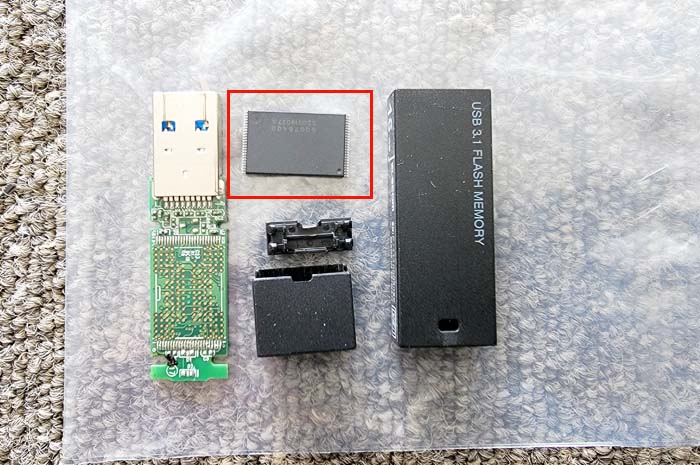 赤枠部分がメモリーチップです。
復旧データ容量は約1GB、そのほとんどがワード、エクセルデータでした。
大切なデータは必ずパソコンに保存し、USBメモリーにはコピーを保存される方が良いのかな?って思います。
USBメモリーは気軽に使えるので便利なのですが壊れる事も少なくありません。
また、寿命もあるので古いUSBメモリーを使われている方は新しいUSBメモリーに更新するようにしましょう。
さらに、無駄に大容量のUSBメモリーはおすすめしません。
たくさんデータを保存して壊れた場合のダメージが大きいです。