水戸市のお客様が、購入して約半年のパソコンの起動が出来なくなったとご来店されました。
パソコンはDELL Inspiron5155のラップトップ(ノート)です。
症状は、電源を入れると「回復キー」の入力を求められる画面が現れ、マイクロソフトアカウントから「回復キー」を探し出して入力するも問題解決が出来なかったという事です。
重要な保存データがあるため「工場出荷状態に...」という初期化方法は選択出来ないため、データを残して初期化という方法を選択したのだがエラーで初期化が出来なかったという事です。
この症状になる前から疑問点がいくつかあり、保存データは僅かなのに空き容量が80GB程度に...、SSDの容量は256GBです。
お客様は、保存データを残してパソコンを使えるようにというご要望です。
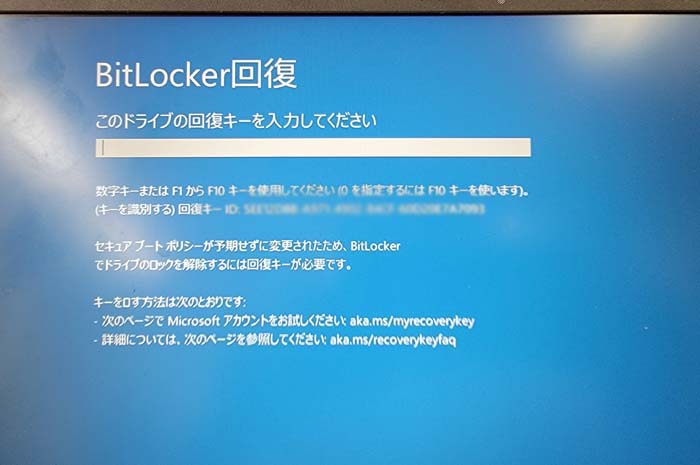
こういったお客様に共通して言えるのは、使われているパソコンが暗号化されているという事を認識されていないという事です。
BitLockerで暗号化されているという事は、マイクロソフトアカウントがありお使いのデバイス(PC)が登録されているという事です。
デバイスの詳細から「回復キー」を確認する事ができるためプリント、写真、USBメモリーなどに保存するようにしてください。
PC内に保存されても起動が出来なくなれば確認する事が出来ません。
BitLockerで暗号化されているか否かは、マイコンピュータを開き、ドライブ部分に「鍵マーク」が付いていればBitLockerで暗号化されているので回復キーを保存してください。
最悪でも、マイクロソフトアカウントとパスワードをしっかり管理していればスマホからでもサインインして「回復キー」を見つけ出す事が可能です。
今回の処置方法ですが、搭載SSDを取り外して直接データ復元を行い、パソコン修理後に元のルートディレクトリに再保存するという内容です。
ついでにですが、容量不足なので500GBのSSDへとアップグレードを行います。
DELL PCに搭載されているSSDは、DELL規格なのかSSDの規格としては珍しい形状をしています。
M.2 NVMe規格なのだが、サイズが小さいのだ。
本来、80mm、60mm、40mmという規格のはずなのだが30mmほどの大きさなのです。
このInspiron5155には、80,60,40mm規格のSSDも搭載出来るように作られていたので80mmタイプのM.2 SSDも搭載可能です。
SSDメーカーが製品として販売している規格はほぼ80mmタイプで、PCメーカーにOEM供給しているSSDには60、40mmタイプがあるようです。
今回採用したSSDはWD製500GB、比較的に安価なのだが性能的には高性能とコスパの良いSSDです。
作業は予定通りに完了したのですが、搭載されていたSSDのベンチマークスコアを測定してみました。
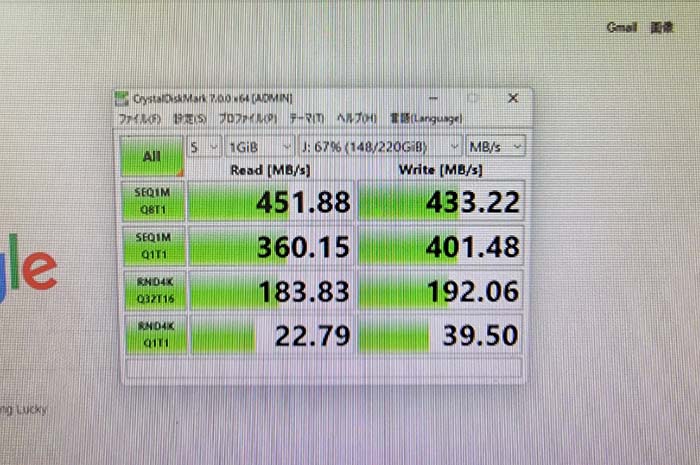 スコアを見て愕然としました!。
データ転送の速いはずのM.2 NVMe SSDなのに...、2.5インチSATA SSDよりも性能が悪かったのです。
2.5インチSATA SSDの場合、リード、ライトとも500GB以上のスコアが出るはずです。
SSDは速い!という事を認識されている方が増えていますが、SSD搭載ならみんな同じではないのです。
今回、当社が搭載したSSDのスコアが下写真です。
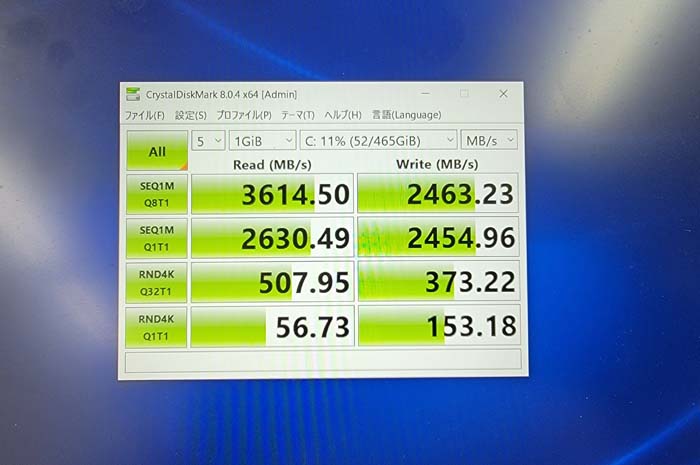 読込速度で約8倍、書き込み速度で約5倍以上も高速なのです。
実際に、SSD搭載なのに動きが悪いとご来店されるお客様もいらっしゃいます。
そんな時は、性能の良い容量の大きなSSDへと換装修理をするのです。
性能の良くないSSDでもHDD搭載パソコンよりは確実に動作は速いのですが、SSDをすべて同一とは考えないようにしてください。
本来、メーカーが採用しているSSDの性能なんてこんな感じなのです。
価格競争なので安価なパーツを使ってという事なのでしょう。
当社が16年ほど前に販売したパソコンで、PCケースに高額ですがソルダム WinDy ALTUM FC200を採用し、これまで中身だけを更新しながら使い続けてきたパソコンです。
今回、電源ボタンを押しても起動出来たり出来なかったりという症状が発生してしまいました。
症状から、電源ユニットの故障では?と想定していたのですが、このケースに使える電源ユニットがないのです。
ケースを削ったり切ったりすれば何とかなりそうなのでお預かりする事となりました。
家電品全般に言える事なのですが、アルミ電解コンデンサーは寿命も短く熱にも弱い電子部品です。
劣化、破損すると発火してしまう事があり、TVで「探しています」などと広告されていて回収している家電品はこの電解コンデンサーの劣化が原因なのでは?って思っています。
搭載可能な電源ユニットがなければ電源ユニットの修理を行います。
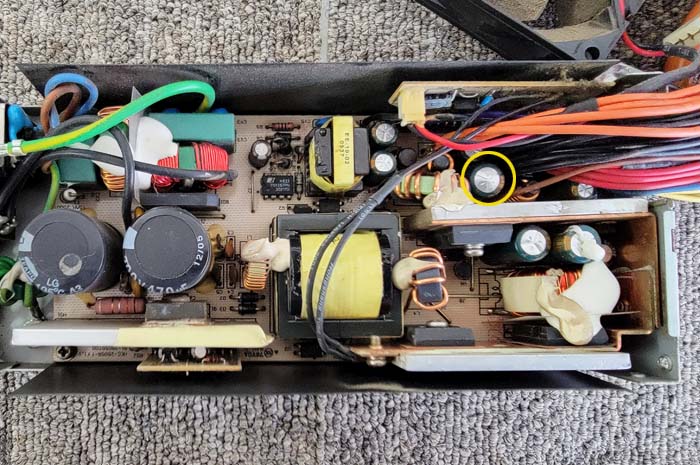 予測は的中し、黄色丸部分のアルミ電解コンデンサーの不良を発見しました。
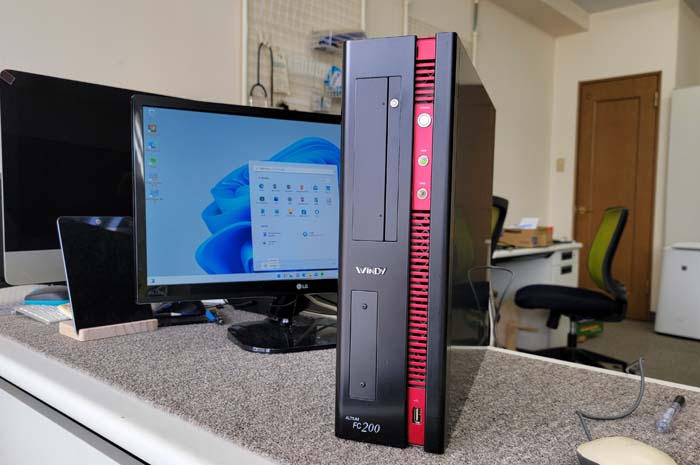 カッコいい赤黒WinDyケースはそのまま維持してパソコン復活です。
OSも最新のWindows11へとアップグレードして修理完了です。
那珂市のお客様が、USBメモリーをキーボード上に置いたままパネルを閉じてしまいパネルが割れてしまったとご来店されました。
パソコンはDELL Inspiron3501、購入されてまだ1年ほどだそうです。
パネルを割ってしまうという原因はいろいろありますが、キーボード上に物を置いたままパネルを閉じて破損という事例が一番多いかもしれません。
イヤフォン、マウス、ペン類などなど...。
稀なケースとしては、就寝中の寝返り時にパソコンに乗ってしまい割れたのでは?という原因が特定出来ない事も...。
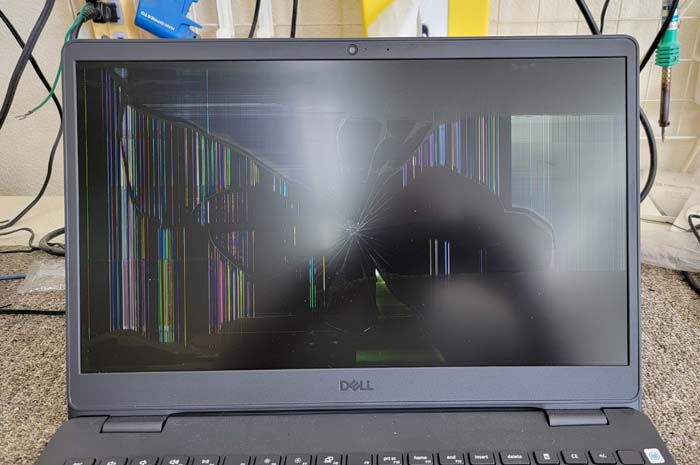 搭載されていたパネルは15.6インチFHD、マット(非光沢)タイプです。
残念ながらグレア(光沢)タイプしか在庫がありません。
事前にお客様に確認しておりたのですが、マットでもグレアでも修理の早い方がと承諾を頂いていたのでグレアタイプに交換修理を行います。
液晶パネルの交換作業は、バッテリーを外さなければいけないのですが、今のパソコンの多くは裏面ケースを取り外さなければバッテリーを切る事が出来ません。
当然ですが、分解してバッテリーケーブルを外します。
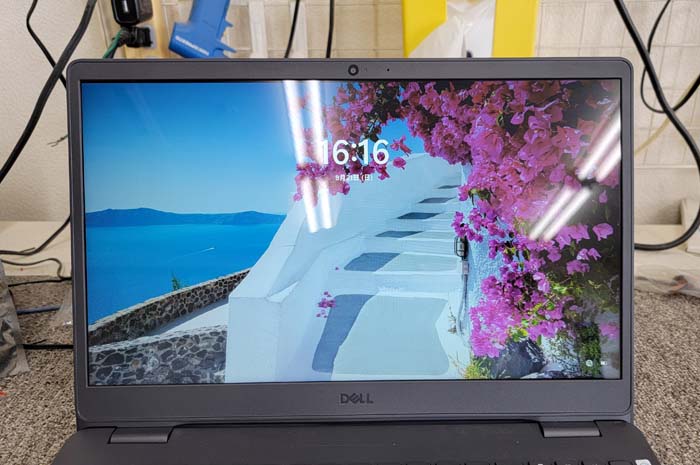 最近のパソコンの多くは液晶部分が額狭になっており、液晶パネルの固定方法は両面テープ?という方式が多いため交換作業は慎重に行う必要があります。
分解の際、細い額が折れてしまったり、パネルを外す際に変形してしまったり...と。
日立市のお客様が、パソコンが起動出来なくなったとご来店されました。
電源ボタンを押すと「dynabook」ロゴは現れるのですが、その後に画面が真っ暗なままで動かないという事です。
修理可能なら、動作を速くして使いやすく快適に、ご家族の写真データなども保存してあるのでデータの復旧もしたいというご要望です。
パソコンはdynabook AZ35/CB 2017年の春モデル、搭載CPUはIntel Core i5、メモリーは8GB搭載とスペック的には申し分ありません。
パソコンを修理するには必要なお客様情報も必要になるのですが、マイクロソフトアカウントが明確に記憶がないとの事なので調べておく事が必要となりました。
検査の結果、HDD自体には故障は見受けられません。
OS自体に問題があって起動が出来ない状態に陥っているようです。
まずは、パソコンを起動させるため電源ON、画面は真っ暗なままでしたがそのまま放置して暫く待ってみる事としました。
すると、1時間ほどして起動画面が現れました。
画面が点いた後も動作は遅いのですがマイクロソフトアカウントの確認が出来ました。
こんなに動作が遅いなんて...、これでは手軽なスマホがある現在ではパソコンなんていらない!と、パソコン離れしてしまうでしょう。
最近では、パソコンのタイピングが出来ないという方も増加傾向のようです。
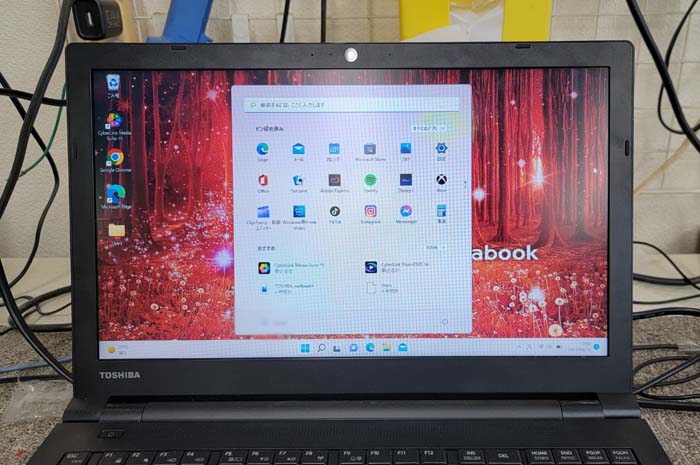 修理後は起動に約16秒、シャットダウンも約10秒と劇的に速いパソコンへと生まれ変わりました。
最新のパソコンは速い?とい方がいらっしゃいますが、ストレージがSSDへと変わってきたためで、古いパソコンでもSSDへと換装修理をすれば最新パソコンと同等の速さで動作するのです。
2010年(Windows7)以降のモデルであれば最新OS Windows11へのアップグレードも可能なのでご相談ください。
水戸市のお客様が、ノートパソコンの液晶部分が破損してしまいパネルを閉じる事が出来ないとご来店されました。
パソコンは富士通Lifebook AH77、このモデルではこの様な修理には遭遇した事がないので破損原因は液晶部分を開けすぎてしまったか?、上に乗ってしまったか?、何れにせよ使い方の問題があるように思われます。
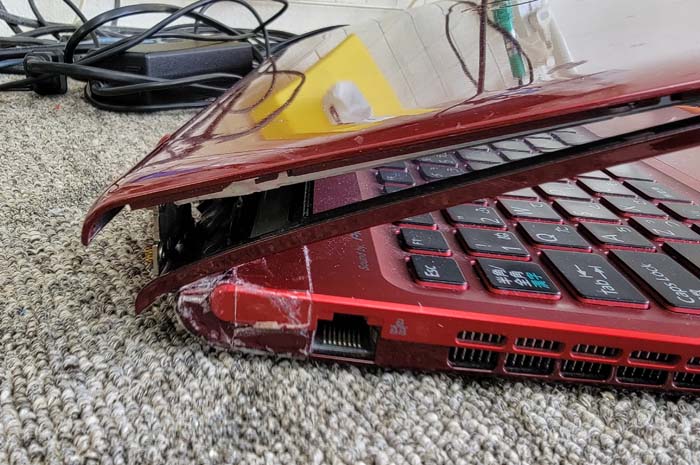 お客様ご自身で補修したのだろうか、テープやら接着剤の痕跡が残り汚くなっています。
お客様のご要望は、液晶部分の破損が修理可能ならSSD換装修理をしたいという内容です。
割れてしまったプラスチック部分はプラリペアを使って割れ部分を補修、ネジ固定部分はネジを取り外して接着面を広くして接着剤固定します。
ヒンジ部分を少し柔らかくして少し軽くパネルの開閉が出来るように調整しました。
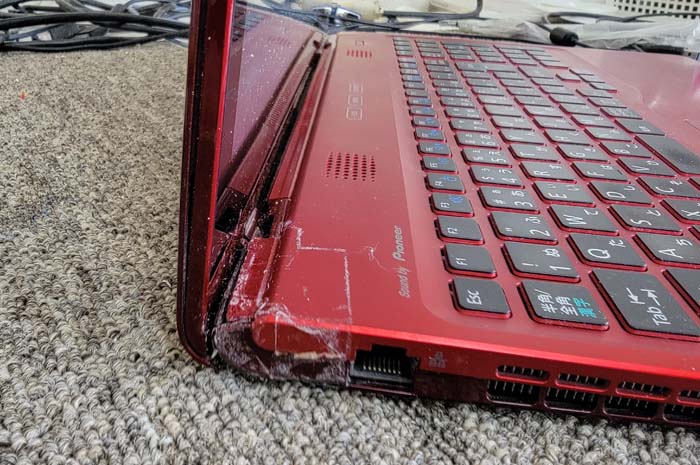 テープや接着剤の痕が残っていますが、研磨して塗装部分が剥げてしまう可能性があるのでそのままにしました。
修理後はパネルの開閉もスムーズです。
見た目はあまり良くありませんが、お客様が汚してしまったので仕方がありません。
修理後に1TBのSSDにクローン作成、動作も機敏になって快調です。
水戸市のお客様が、電源を入れると「回復キー」の入力を求められて起動が出来ないとご来店されました。
パソコンは、富士通のモバイルノートPC(すぐに問題解決が出来たので型番記録しませんでした)です。
パソコンを使われている方で、お使いのPCがBitLockerで暗号化されているという事を認識されていない場合が多く、特に持ち運びするモバイルPCではこのBitLockerで暗号化されているケースが多々見受けられます。
「回復キーって?」と言われても、当社でも困惑してしまう案件です。
マイクロソフトアカウントとパスワードに間違いが書ければスマホからでも調べる事が出来るのですが、マイクロソフトアカウントとパスワードを認知していなければどうにもなりません。
今回の場合は、お客様がマイクロソフトアカウントとパスワードを知っていたため難なく問題解決です。
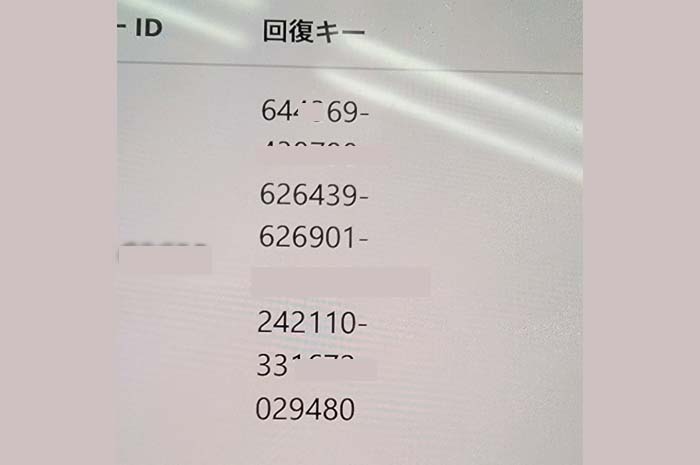 「回復キー」とは、48桁数字で上写真はスマホで辿りついた画面です。
一部を消していますが、これが「回復キー」です。
マイクロソフトアカウントにサインインし、デバイス→詳細で回復キーを確認する事が出来るのですが、その際にも本人確認などの作業も必要となります。
マイコンピュータのローカルディスク(C)に鍵マークがあればBitLockerで暗号化されているので。パソコンに問題のない時に確認するようにしてください。
注意点としては、パソコン内に保存しない、紙は写真で別デバイスに保存される事をおススメします。
「回復キー」がなければ、万が一パソコンの起動が出来なくなった場合に修復もデータ復旧も出来なくなってしまいます。
大切な事なので確認して記録するようにしてください。
茨城町の法人様が、パソコンの動作が遅いので高性能パソコンをオーダーしたいとご来店されました。
パソコンの主な使用目的としてはAdobe Premiereで動画作成をされるためという事です。
動作が遅く、時々応答なしでフリーズした様な状態になってしまうとか...。
Adobe関連のソフトは、機能が豊富な分動作が重くなるという傾向があるのでどんなパソコンをお使いなのかをお聞きしたところ、富士通ESPLIMO FH90/E2、2020年6月に販売されたハイスペックモデルです。
メモリーも32GBまで増設してあるのに何故?と...。
このパソコンでダメなら高性能PCをオーダーするしか方法がないという結論に至ったそうでが、予算は約35万円と会社からの許可を得られたという事です。
しかし、メモリーを32GB搭載したESPLIMO FH90/E2でAdobe Premiereが動かないというのは考えにくいのでまずは現物を診断させて頂く事となりました。
まずは分解してストレージ構成の確認をします。
搭載CPUはIntel Core i7、メモリー32GBなのでストレージに問題があると考えたからです。
ストレージの構成はシステム用にIntel Optane メモリ+SSDのハイブリッド?250GBに録画などのデータ保存用に3TB HDDという構成です。
起動をしてみると、電源を入れてタスクバーにアイコンが並ぶまでに約1分半ほどを要しています。
Intel Optane メモリ+SSD、Intel Optane メモリ+HDDという構成は当社の経験上ですが、何かとOSトラブルが発生する事があるため、当社で修理をする場合はSSDの単一構成へと変更しています。
革新的と言われているIntel Optane メモリですが、HDD単体モデルと比較した場合の事で、SSDの単一構成には遠く及ばないのです。
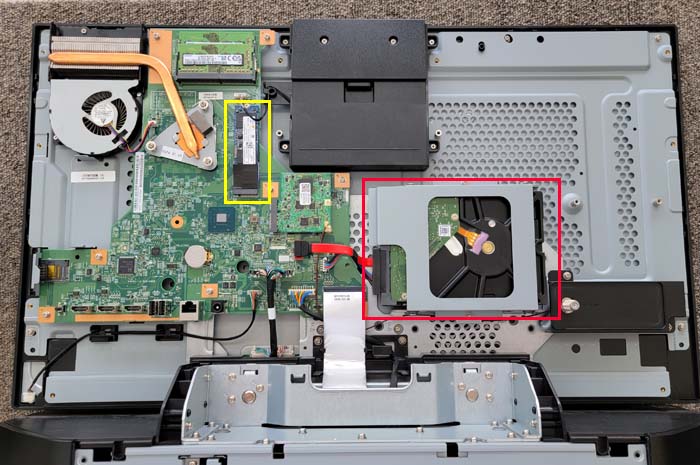 左上の黄色枠部分がIntel Optane メモリ+SSDで右下の赤枠部分がHDDです。
HDDには保存データしか保存していないのでそのまま使用します。
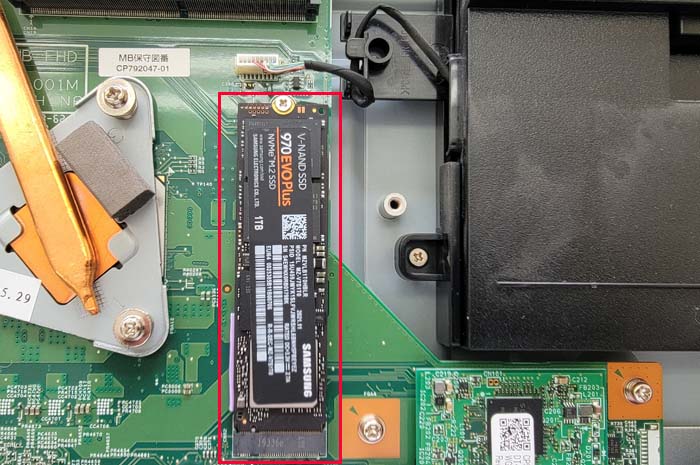 Gen4タイプの超高速SSDは搭載不能と思われたのでSAMSUNG 970EVO Plusを搭載しました。
必要なデータはHDD側にバックアップがあるのでOSはクリーンインストールしました。
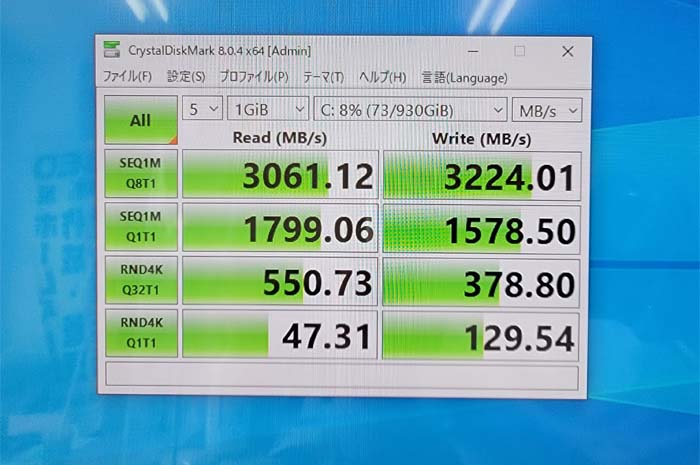 OSインストール後にストレージのデータ転送速度を計測していました。
読込データ転送速度が3061MB/秒、書き込みデータ転送速度が3224MB/秒というスコアです。
事前にお客様自身で計測されたという画像を見せて頂きましたが、読込が約1400MB/秒、書き込みが約700MB/秒というスコアだったようです。
Intel Optane メモリ+SSDと高性能単一SSDへと換装修理をすると読込で約2倍、書き込みで約4.5倍という速さに...。
起動もシャットダウンの速さもまるで別物です。
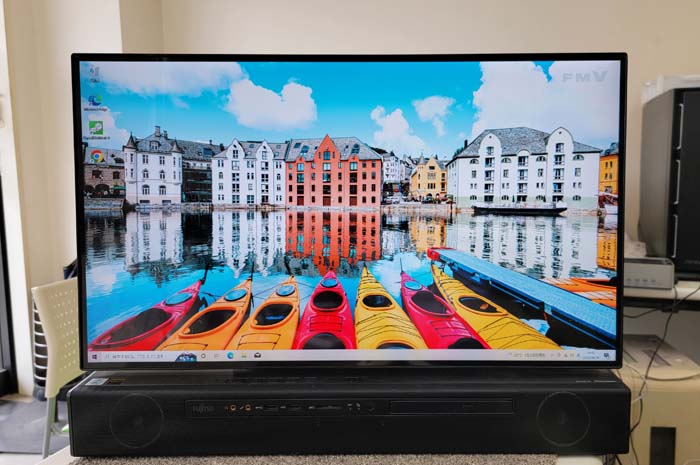 劇的に生まれ変わったので動作が遅くてどうも...、というイライラはなくなったと思われます。
これでも満足出来なければ超高性能オーダーPCをご注文を頂きたいと思います。
水戸市のお客様が、パソコンの起動が出来なくなったとご来店されました。
パソコンは富士通LIfebook AH77/R、2014年発売モデルです。
お客様は、購入してから約8年経過しているので買い替えた方が良いのか、修理をすればまだまだ使えるのかとお悩みのようです。
当然ですが、販売終了してからメーカーの修理義務期間を経過しているためメーカーでは修理を受け付けてはくれません。
大手の家電量販店ではメーカー修理になるため、家電量販店に持ち込みされても「修理不能」という回答になってしまうでしょう。
また、故障前の動作が異常に遅く、起動に数分、レスポンスも悪く何もするにしても暫く時間を要するという事も買い替えを視野にされていた要因だと思われます。
この富士通LIfebook AH77/Rは、CPUにIntel Core i7、メモリーも8GBと大容量を搭載しているハイスペックモデルです。
更には、タッチパネル機能もあるため使い勝手が良いパソコンです。
外見的にも綺麗なので買い替えるには勿体ないです。
海外からほとんどの部品を調達?製造されているため円安の現在ではパソコン価格も高騰しています。
検査の結果HDDの故障が確定です。
使用時間が約1100時間、最近になって子供さんが使う事が増えたそうなので衝撃が原因でHDDが壊れてしまったのでは?と思われます。
壊れたパソコン内にはご家族の写真や動画データがたくさん保存してあったのに...と。
今回の修理内容ですが、壊れたHDDはデータ転送の速いSSDへと換装修理を行い、保存データの復旧作業を行います。
HDDの状態としてはあまり良いとは言えないのですが、何とか諦めずにデータ復旧していきます。
修理前の予測ですが、現状スペックであれば起動に約15秒、シャットダウンに約10秒という速さで動作するはずです。
OSも最新のWindows11をインストールするので新品パソコンのように生まれ変わります。
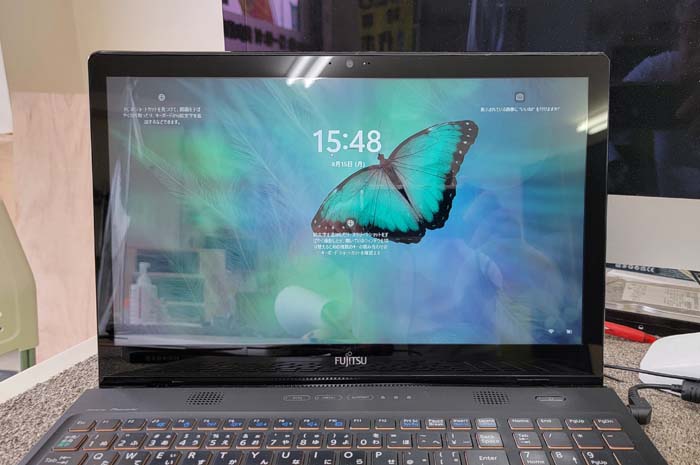 修理は無事に完了です。
電源ボタンを押してPIN入力窓が開くまでに約10秒、PIN入力後にパソコンが使えるようになるまでに約2秒、シャットダウンは約8秒という速さでパソコンが復活です。
データ復旧については、HDDの状態が悪かったのですがほぼ綺麗に復旧出来ましたが、0.01%ほどの破損ファイルが検出されましたが満足出来る内容です。
お引き取りに来店されたお客様に動作確認をして頂きましたが、「別物?というぐらいに速くなった」と大変お喜び頂けました。
買い替えずに修理をして良かったと...。
家電量販店に持ち込みされた場合、パソコンは買い替え、データ復旧にも数万円、もしかするとデータ復旧は出来ないという回答になったかもしれません。
因みにですが、読込速度が遅くデータ復旧には数日を要しました。
水戸市のお客様は、パソコンが遅くて使い物にならない、何とか改善出来ないか?とご来店されました。
パソコンはDELLのオールインワンPC Inspiron22 3280です。
搭載CPUはIntel Core i3、メモリー4GB、ストレージは500GBのHDD 2.5インチタイプが搭載されています。
自動的?にWindows11にアップグレードされてから更に動作が遅くなったと...。
電源を入れてPINコードを入力する画面までに数分、その後も暫く待たなければ操作が出来ないという状態です。
エクセルのアイコンをクリックしても反応なし、数分後に立ち上がるという状態です。
Inspiron22 3280は、安価なモデルとして販売されていたので動作が遅いのは仕方がないのですが、それにしても動作が遅すぎです。
当社のご提案は、ストレージ(HDD)をSSDに換装してキビキビ動くように修理を行います。
製品情報を確認すると、高速SSD M.2タイプが使えそうです。
HDDのデータ転送速度は約110MB/秒(読込)、今回搭載するM.2 SSDは3500MB/秒と30倍以上速い物です。
マザーボード次第ですが、悪くても2000MB/秒程度の速度で動いてくれるのでは?と思われます。
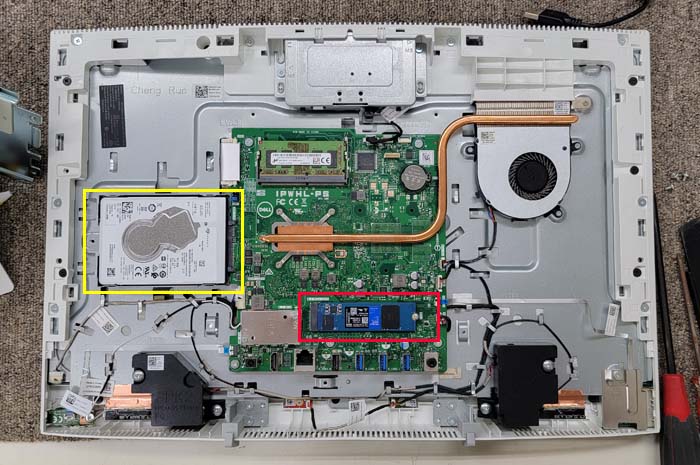 赤枠部分が今回搭載したM.2 NVMe SSD 500GBで、黄色枠部分が搭載されていたHDDです。
HDDについては使用データ量を鑑み、故障のリスクもあるので取り外してしまいます。
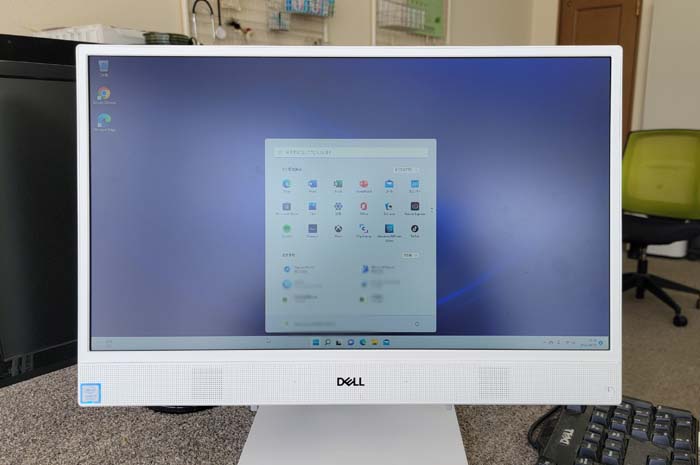 クローン作成して丸々環境移行という事も検討したのですが、ベストとしてはOSのクリーンインストールなのでなるべく軽く動くように修理を行いました。
起動は、電源ボタンを押して約12秒でPIN入力が可能、すぐに立ち上がります。
シャットダウンが約11秒と劇的に速くなりました。
データ転送速度ですが、やはりカタログ通りの数値が結果としては出ませんでしたが、これはマザーボードのよってなので仕方がありません。
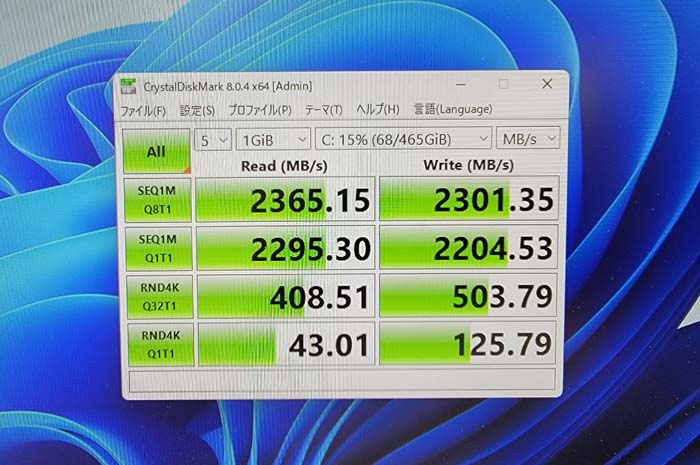 今までのHDDと比べるとデータ転送速度(読込)が21倍速くなったという結果です。
書き込み速度も速いので何をしてもストレスなくお使い頂けるでしょう。
搭載メモリーは4GBのままですが、動作状況では増設は不要です。
那珂市のお客様が、液晶パネルが割れてしまったとご来店されました。
パソコンは、LenovoのオールインワンPC ideacenter A340-ICKです。
液晶が割れてしまった経緯は、パソコンが前に倒れてしまいその衝撃で割れたとか...。
モニターは23.8インチ、早速Lenovo ideacnter A340-24ICK用液晶パネルの発注をします。
10日ほど待ってパネルが到着したのですが、付いていたパネルと交換可能な物ではありませんでした。
以前にも2台ほど同型モデルのパネル交換を行っていますが、どうやら製造ロッドによって搭載されているパネルが中国のBOEだったり韓国のSAMUSUNGだったりLGだったりと異なり、パネルの規格も少し違うようです。
以前はBOE製でしたが、今回はSAMUSUNG製が搭載されていました。
パネル型番で発注したのですが、届いたパネルは代替パネル、残念ながらこれも使えません。
あっ!、もしかして?と、前回同型モデルで使えなかったパネルを確認したらドンピシャ!、SAMUSUNG製同型パネルでした...。
永らくお待たせしてしまいましたが無事に修理完了です。
もう少し在庫管理をしっかりしないと...。
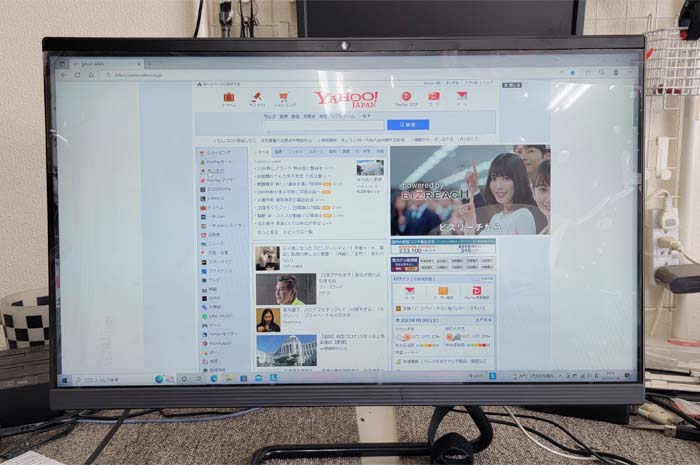 保護フィルムを貼ったままですが綺麗に表示されています。
ここで注意点ですが、このLenovo ideacnterのパネル交換は、マザーボードを含めた全パーツを外さなければパネルの交換が出来ません。
もし自力でチャレンジしてみようという方は、分解手順をしっかり記録しながら作業を行う事をおすすめします。
かなり交換作業が面倒なモデルです。