以前にDCジャック破損で修理をさせて頂いたお客様が、左クリックが反応しない、動作が遅いなどの不具合でご来店されました。
パソコンはNEC NS700/M、CPUにIntel Core i7、インテルOptaneメモリーを搭載したハイスペックモデルです。
早速症状確認をすると、お客様が仰られる通り左クリックが反応しない、動作が遅い、デスクトップ上にあったアイコンなどが消えてしまったなどなど、複数の不具合が確認されました。
まず動作の不具合についてはOSのトラブルなので、パソコンを初期化する事で問題解決は出来そうです。
次に、動作が遅いという問題についてはストレージの交換が必要になります。
インテルOptaneメモリーとは、OptaneメモリーはSATA接続のHDDやSSDを高速化するキャッシュメモリーという位置付けとなっており、小容量のSSDをキャッシュメモリーとして使用することにより動作を速くする高速メモリー技術です。
大容量SSDは高額なためSSDと大容量HDDを組み合わせる仕組みになります。
しかし、SSD自体はデータ転送を助けているだけのため、実際にはHDDにすべてのアプリケーション、データが保存されているため期待するほどのパフォーマンスは得られません。
また、読込速度はアップしても書き込み速度にはその性能は反映されないそうです。
当社の考え方としては無駄!と言い切ります。
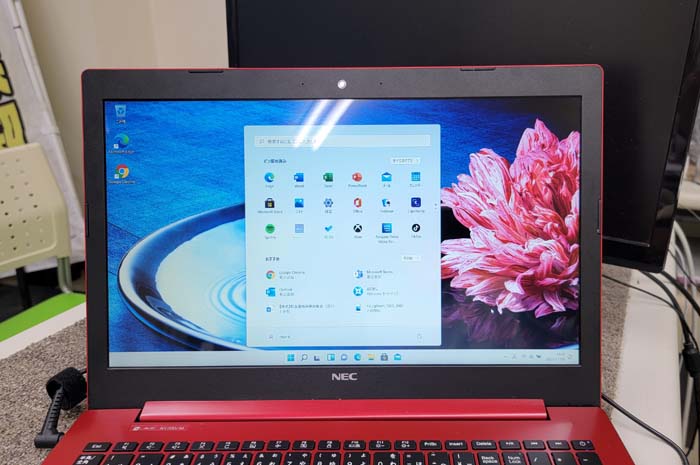 1TBのHDD内にはユーザーデータとして100GB未満のため500GBのSSDを搭載しました。
M.2 NVMe SSDを搭載したかったのですが、形状に合う物が入手出来ないため2.5インチSSD搭載となりました。
2.5インチSSDのデータ転送速度が560MB/秒、それに比べてM.2 NVMe SSDは約1000MB/秒~7000MB/秒と高速です。
当社のおススメは3500MB/秒のSSDです。
OSはリリースされたばかりのWindowws11、このモデルは要件を満たしているモデルなのでそのままインストールが出来ました。
が...、Windows11をクリーンインストールすると問題点が...。
いくつかのデバイスドライバーがインストールされないのです。
Windowsアップデートでも拾ってくれませんでした。
そこで、Windows10をインストールした後にWindows11へとアップグレードする方法を選択しました。
Windows10でも20H2バージョンにはドライバー関連がないのでちょっと前の1903バージョンを使用しています。
昼頃のお持ち込みでしたが、夕方には作業が完了、お引き取りにご来店されたお客様に動作確認をして頂きましたが、劇的に速くなる使いやすい、Windows11ってこんな感じなんですね?って、簡単に操作方法などをレクチャーさせて頂きましたが、見た目と配置がちょっと変わっただけで基本的操作はほとんど変わりません。
マイクロソフトアカウントもお客様がしっかりと管理されていたので、マイクロソフトオフィスのインストールも問題ありませんでした。
常陸太田氏のお客様がUSBメモリーが反応しなくなってしまったとご来店されました。
USBメモリーはBUFFALO RUF2-YUF16GS-WH 16GBです。
パソコンに接続しても反応が何もありません。
需要なデータが保存してあるので何としても復元したいというお客様のご要望です。
USBメモリー自体を分解し、メモリーチップから直接データを復元するという方法となります。
何れにせよ、重度物理障害のため100%のデータ復旧は難しいかもしれません。
USBメモリーのケースを分解すると下写真のような構造となっています。
メモリーチップは取り外した状態の写真です。
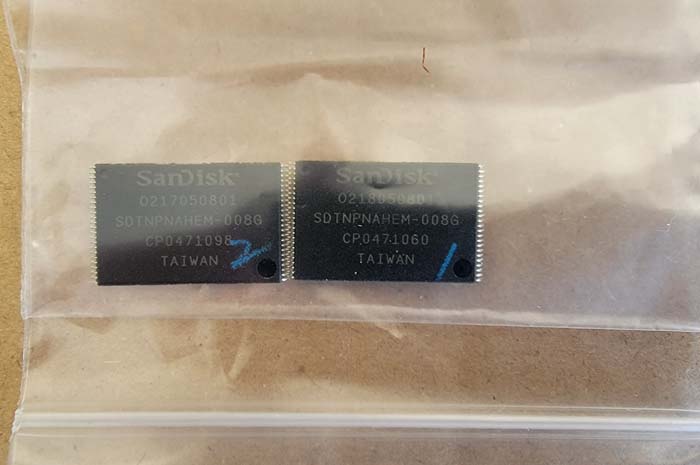
2枚のメモリーチップが搭載されていました。
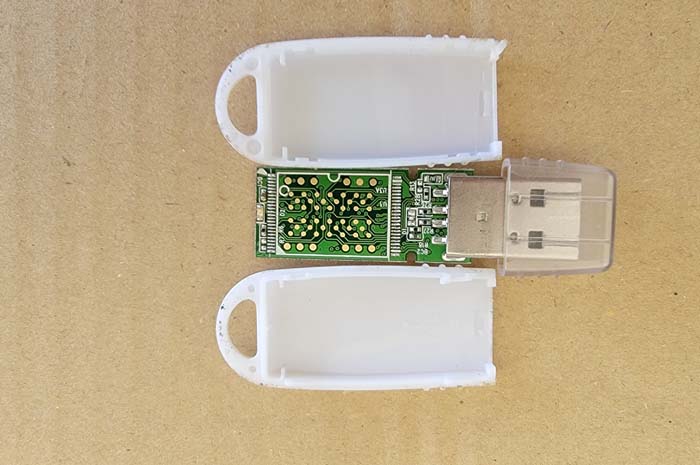
メモリーチップはSanDisk製が2枚です。
 データ復旧の結果、データ量2.52GB、2315ファイルの復元が可能となりました。
ランダム検証では破損ファイルは検出されませんでしたが若干の消失ファイルがあるかもしれません。
最終更新は2021.10.27でした。
笠間市のお客様が、ウィルス感染してしまいMcAfeeの警告が出るようになってしまったと...。
ウィルス対策にはウィルスバスターをインストールされていたという事です。
この症状は出始めた時期をお聞きしたところ、一昨日からという事なのでシステムの復元で数日前の状態に復元を行いました。
が...、デスクトップ上のデータが無くなってしまい画面の背景も真っ黒です。
暫くの間は大丈夫だったのですが、またMcAfeeの警告が出るようになってしまいました。
これは初期化する以外に方法がありません。
その前に、保存データを一旦対退避する必要があるためバックアップを行います。
それと同時にマイクロソフトアカウント状況を確認します。
MS Officeの再インストールが可能と確認が出来たので早速作業に取り掛かります。
OSはWindows11をクリーンインストールします。
OSインストールが終わりWindowsアップデートを行います。
しかし、ドライバー関連がWindows11メディアには無いのか、5つほどのドライバーがインストールされません。
そこで別方法を試みます。
まずはWindows10をインストールしてからWindows11へとアップグレードする方法です。
Windows10でも20H2にはドライバー関連がないのでちょっと前のバージョンメディアを使用します。
Windowsアップデートですべてのデバイスドライバーを拾ってくれたのでWindows11へとアップグレードを行いました。
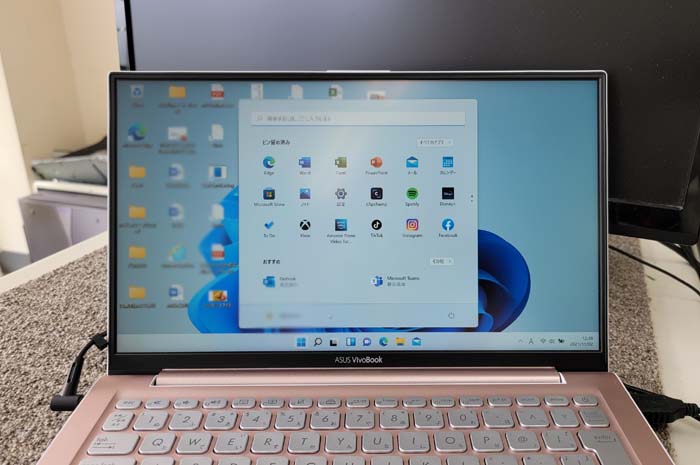 データ復旧、Windows11へのアップグレード、データ移行、マイクロソフトオフィスの再インストールなどすべての作業が完了です。
ひたちなか市のお客様がパソコンの動作が異常に遅いとご来店されました。
パソコンは東芝Dynabook T65/EG、2017年10月に発売されたモデルです。
スペック的には、CPUにIntel Core i7と高性能モデルなのに、電源を入れてパスワード入力画面までに約3分半、パスワード入力後に画面が開くまでに約2分、タスクバーにアイコンが表示されるまで更に1分以上と異常に遅いパソコンです。
ストレージには1TBのHDDが搭載されています。
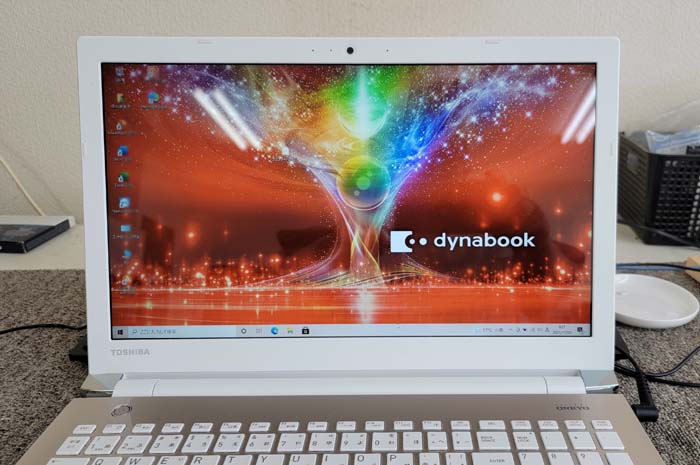
基本的にHDD搭載パソコンは、パソコンを使われている方が定期的にメンテナンスをする必要があり、徐々に動作が遅くなってくるのです。
もしかして?HDDの故障と、簡易検査をするも問題なしです。
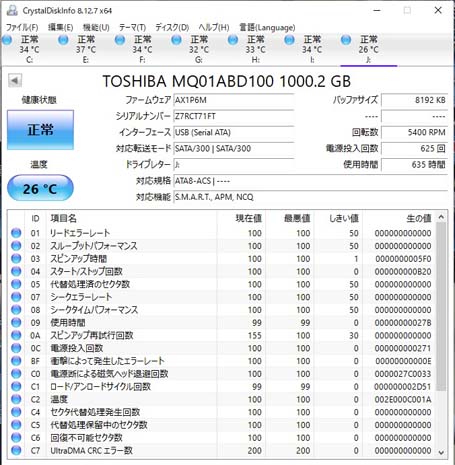 使用時間が635時間?、まあこれだけ動作が遅ければパソコンを使うという事にはならないでしょう...。
高性能CPU Intel Core i7なのに...。
当社のご提案は、HDDをSSDへ換装修理、OSは最新のWindows11をインストール、まだ家電量販店の店頭にはWindows11パソコンは存在していないかもしれません。
その前に確認が1点、マイクロソフトアカウントの有無、アカウント、パスワード、サブスクリプションにMS Officeが登録されているか否かです。
サブスクリプションにOfficeがなければ再インストールが出来ないからです。
新たに製品版を購入すると38000円位してしまいます。
遅いながらもマイクロソフトアカウントにサインイン、サブスクリプションを確認すると購入済みにMS Officeを確認する事が出来ました。
これで準備はOK、Windows11のインストールはクリーンインストールを行います。
無駄なアプリは一切入れない!、この方法も劇的高速化には必要な要件なのです。
このモデルは、CPUに第七世代が搭載されているのでWindows11インストールの要件は満たしているのでは?、万が一要件を満たしていない場合でも方法はあるから大丈夫なのです。
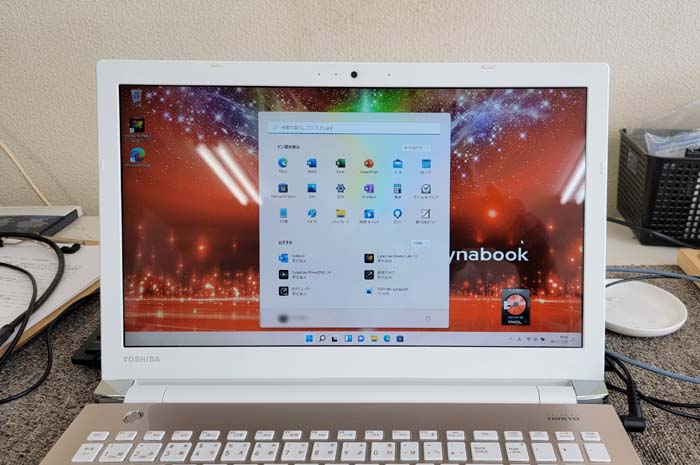 電源を入れてPINコード入力画面までに約10秒、PINコード入力後約4秒ほどでタスクバーにすべてのアイコンが表示されて操作出来る状態になります。
起動に6分半も要していたパソコンが約15秒で操作出来るようになりました。
お客様はお買い替えもお考えだったそうですが、劇的に速くなったパソコンに大満足されると思います。
お引き取りに来店され、パソコンを操作した時のお客様の驚きようが楽しみです。
水戸市のお客様がノートパソコンの画面が割れてしまったとご来店されました。
パソコンはLenovo T495S、14インチパネルが搭載されているモデルです。
電源を入れると、起動しているようだが画面は真っ暗なままです。
画面が割れた直後は画面も明るくなり、割れた部分の確認も出来ていたそうですが、現在では画面が真っ暗です。
当社としては、液晶割れ修理としては初めて扱うモデルなので交換可能なパネルの手配をしなくてはいけません。
その前に、画面割れの多くは画面自体は明るくなる事がほとんどなため、もしかすると別故障(マザーボード)の可能性も考えられます。
早速液晶パネルを発注します。
パネルが届き交換作業を開始します。
画面が映ってくれれば良いのだが...。
まずは、液晶部分の狭額部分を取り外します。
細くて薄い枠なので取り外しには神経を使います。
幸いな事に、額部分が思っていた以上に柔らかかったために折れの心配はありませんでした。
無事に交換が完了、仮組状態で電源ON、無事に「LENOVO」ロゴが現れました。
パネルの故障だけだったようなので良かったです。
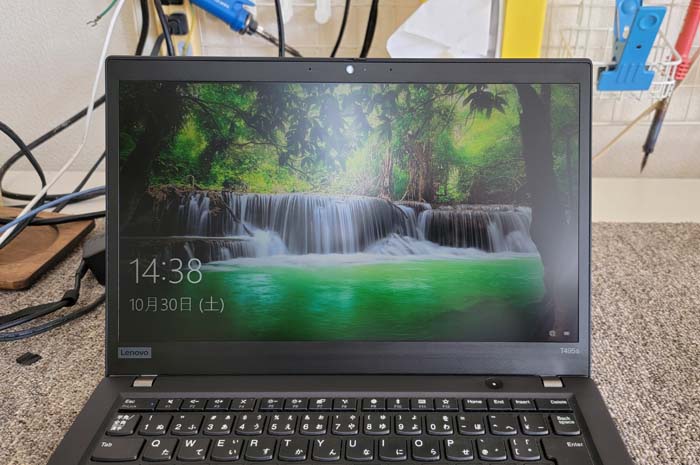 無事に修理完了です。
モバイルPCの多くは液晶パネルも極薄なため取り扱いには注意が必要です。
メーカー修理の場合は液晶部分のアッセンブル交換になるモデルも増えており、以前に修理した案件ではメーカー修理見積額が9万円だったと...。
パネルのみの交換であれば6万円~7万円程度だったので修理費用も年々高額になっているようです。
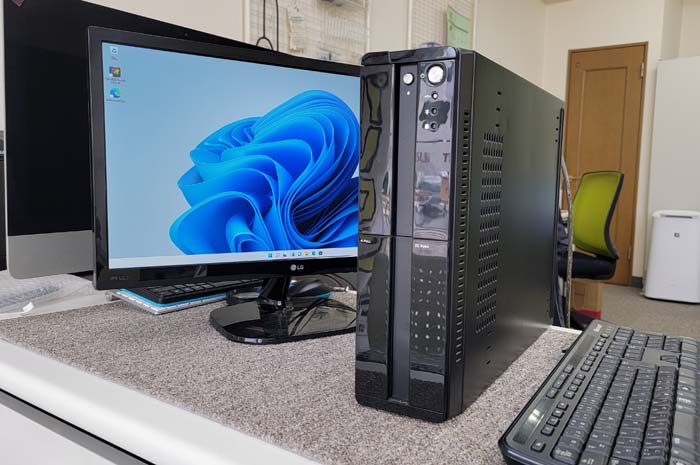
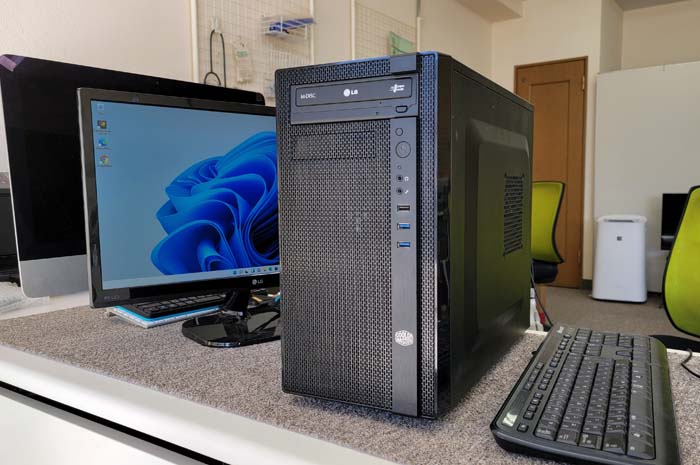
中古PC スリム型デスクトップパソコンを店頭販売しております。
ストレージには大容量SSD 1TB(新品)を搭載し、当社に余っていたパーツを再利用して組み上げたモデルです。
SSD、マザーボード、CPUファン、メモリーの一部は新品を使っています。
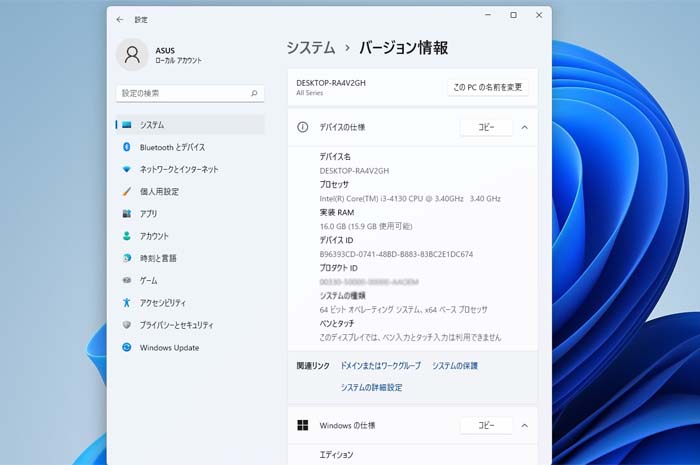
CPUは第四世代Intel Core i3-4130 3.40GHz 2コア4スレッドを搭載、SSDとしては大容量1TBを搭載し、 メモリーも16GBを搭載したので動作は驚くほどサクサクです。
また、OSは最新のWindows11 Proをインストールしています。
事務仕事などには最適ではないでしょうか?
動作が遅くてご仕事が進まない、タイピングで文字が遅れてくるのでストレスだ!。
スマホやデジカメデータのバックアップやインターネット中心の方にオススメです。
残念ながらゲーム向きではありません。
 ご興味のある方はお問合せください。
モニター、キーボード、マウスは付属致しません、パソコン本体のみとなります。
いつもご利用頂いている水戸市内の法人様から、パソコンが起動出来なくなったとご来店されました。
パソコンは、7年ほど前に当社が販売したオーダーメイドパソコンです。
電源を入れると以下のようなメッセージが現れて起動する事が出来ません。
公開写真は修理後に症状を再現した物なのでSSDはWD社製500GBになっています。
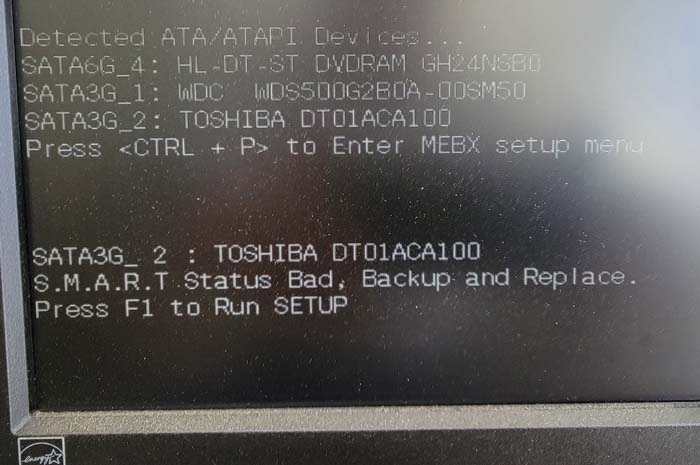 「HDDのTOSHIBA DT01ACA100にS・M・A・R・Tエラーがあるのでデータほバックアップをしてください」というようなメッセージです。
Press F1 to Run SETUP...、F1を押せば起動出来るはずなのだが起動することはありませんでした。
ストレージ構成としては、システム用に128GBのSSD、データ保存用に1TBのHDDという内容です。
保存されていたデータについては共有サーバーにアックアップがあるそうなのでデータ復旧は不要との事です。
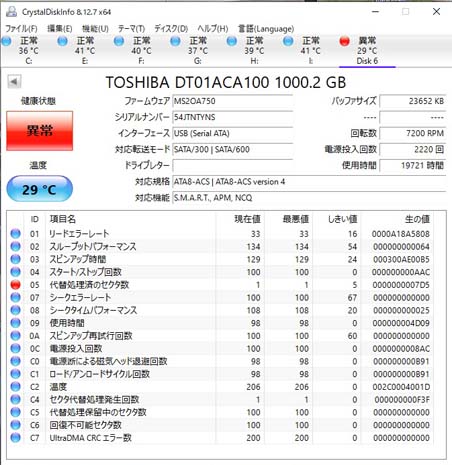
念のためにHDDを簡易検査してみました。
7年以上も使えば消耗品のHDDは壊れても仕方がないのです。
 このパソコンをご注文頂いた時期には、SSDがとても高価で大容量を搭載する事が出来ませんでした。
保存データは、共有サーバーもあるのでそれほど必要はないとの事なので、128GB SSDもそろそろ寿命?という事で500GBのSSDを搭載してHHDは無しという構成となりました。
これまでインストールされていたアプリ関連が問題なく動作するかなど検証する意味でもWindows11をインストールさせていただきました。
万が一問題があればOSはWindows10に入れ替えする予定です。
ていうか、修理前はWindows7でした。
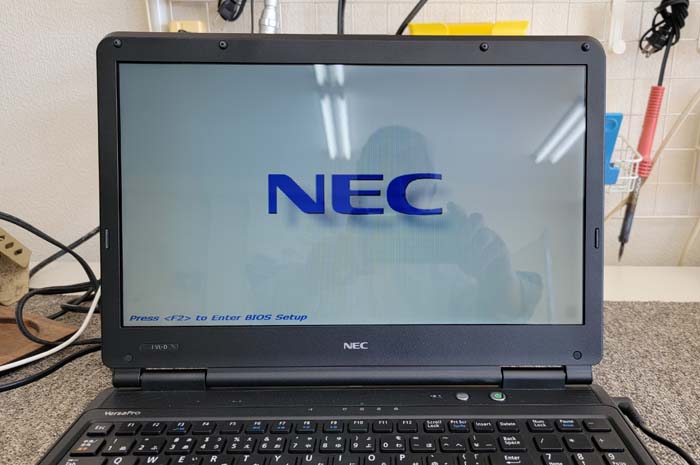
水戸市内の法人様が、電源を入れるとNECロゴのまま動かないとご来店されました。
パソコンはNEC Varsapro VJ22LL、数か月電源を入れていなかったそうですがBIOS設定画面にも入れない、キーボードは一切反応しないという状態です。
最悪の場合はマザーボードの故障という結果になり修理費用が高額、ご予算によっては修理不能という結果になります。
 結果から言うとパソコンは無事に復活しました。
マザーボードのボタン電池を取り外してCMOSクリアーをしたいのだが、電池はマザーボードの裏側についておりマザーボード自体を一旦取り外す必要があります。
パソコンの分解は慣れているとはいえ、パソコンによって分解方法も異なるのですが、Varsaproの別モデルは数種分解しているのでそれほど時間はかかりませんでした。
安価な費用で問題解決が出来ました。
ひたちなか市のお客様が、リカバリー後のWindowsアップデートが出来ないとご来店されました。
パソコンはSONY VAIO SVL24138CJW、第三世代Intel CPUを搭載した2013年発売モデルでOSはWindows8です。
リカバリーされてしまった原因についてはお聞きしなかったのですが、VAIOに搭載されているVAIO Careには、保存データを残したままリカバリーが出来るという機能があったのです。
リカバリー後は当然ですがWindow8がインストールされてしまいます。
Windows8は2016年にサポートが終了しているためWindowsアップデートも簡単ではありません。
このパソコンは、2019年に動作が極めて遅いので高速化をするという修理を行っているのですが、テレビ視聴機能を残したいというお客様のご要望でOSのアップグレードは行いませんでした。
今回は、OSのアップグレードを含めて問題解決をしたいという事です。
まずは、Windowsアップグレードをした後にWindows10へアップグレードするという手順で作業を進めていきます。
しかし、ブラウザIE11のインストールを試みるもインストールが出来ません。
次に、Windows10のメディアを使ってOSのアップグレードを行います。
その前に、万が一に備えて保存データを丸ごとバックアップを取っておくのですが、保存データが大量なためかなりの時間を要してしまいました。
パソコンを起動した状態でWindows10のメディアをDVDドライブに挿入します。
ディスクを使ってOSのアップグレードを行います。
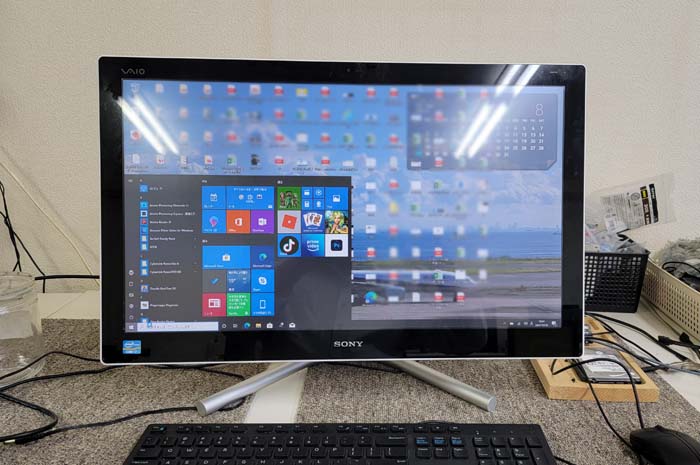 OSアップグレードの前作業に丸1日を要してしまいましたが、Windows10へのアップグレードはSSD効果もありスムーズでした。
日立市のお客様が、パソコンの起動が出来なくなってしまったとご来店されました。
重要な保存データもあるので何とかして欲しいというご要望です。
症状を確認する前に問診?、どういった経緯でこのようになってしまったのかをお聞きしたところ、Windows10へのアップグレードを行った後に起動が出来なくなってしまったとの事...。
であれば、修復で元通りに戻せるのでは?...。
しかし、システムの復元でも改善されない、コマンドプロンプトで修復をするも改善されません。
次に、ハードディスクを取り外して簡易検査を行ってみます。
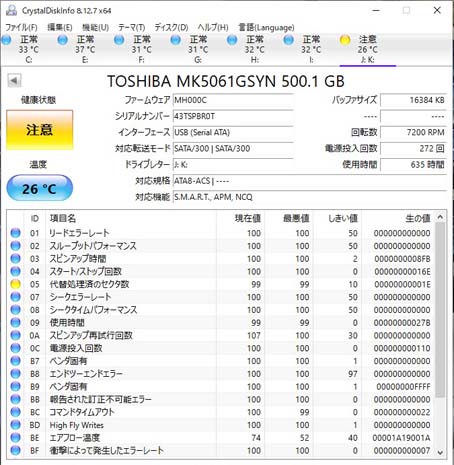 やはりハードディスクが物理的に故障しているようです。
パソコンはHP ProBook 4530S、第二世代CPUが搭載されているので2011年製かと思われます。
使用時間が635時間とあまり使われていなかったようなので衝撃が原因で壊れてしまったのだろうと思われます。
データ復旧は若干の破損、消失があるかもしれませんがほぼ復旧可能だろうと思われます。
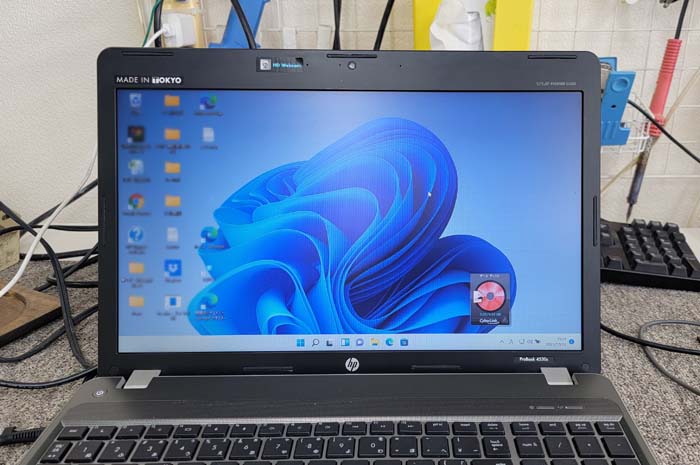 OSは最新のWindows11をインストールしました。
壊れたハードディスクは500GBのSSDへと換装修理を行いました。
復旧データを元場所に保存、動作テストを数時間、Windows10の時とは違って11では不具合は見受けられないようです。
そもそも、パソコンの健康状態が悪ければOSのアップグレードで起動が出来なくなってしまうのは仕方のない事なのです。
データ復旧レベルもかなり良かったので元場所に再保存して作業終了です。
SSD換装修理で動作は劇的に速くなったのですが、想定していたほどではなかったのでCPU Celeron B840 1.90GHz 2コア2スレッドをi5 2410M 2.30GHz 2コア4スレッドに交換させて頂きました。
CPUは余っていた物なのでCPU交換は無料です。
Celeronの時と比べるとパソコンの動作は格段に速くなりました。
お客様には「SSDで速くなりますよ」と説明していたので満足できる性能へとグレードアップ出来ました。
対応可能なIntel Core i7もあったのですが、ACアダプターの容量不足になるのでi5への交換です。