電源を入れてもすぐに立ち上がらないと水戸市の法人様がご来店されました。
LENOVO IdeaCentre B340、モニター一体型デスクトップです。
パソコンを使う時に、予め電源を入れておくそうですが、忘れた頃に立ち上がってくるそうです。
画面はが立ち上がっても操作が出来るようになるまで更に時間を要するそうです。
このLENOVO IdeaCentre B340は、CPUに第三世代Intel Core i5-3330Sと、デスクトップ用CPUが搭載されているので性能的には十分なはずです。
モニター一体型デスクトップパソコンの多くは、ノート用CPUが搭載されているのがほとんど、発熱、消費電力的には良いのだが、性能的にはやはりデスクトップ用の方が性能は良いのです。
予め動作テストをしてみると、電源を入れて約5分ほど待たなければ起動が出来ません。
起動後も、タスクバーにアイコンが現れるまでに1分ほどを要します。
ハードディスクの簡易検査では故障は見受けられませんでしたがハードディスク搭載モデルはパソコンを使っていくうちにどんどん動作が遅くなるのです。
搭載メモリーは4GBですが、ハードディスクをSSDへと換装修理をすれば増設は不要です。
保存データはバックアップ済みとの事なので作業はスムーズです。
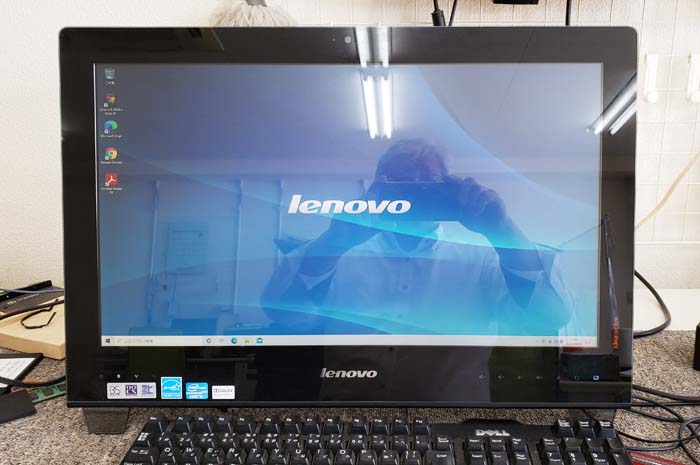 修理完了後は、電源ボタンを押して後約15秒でパソコンの操作が可能に...。
シャットダウンが約10ほどでしょう。
動作の遅いパソコンはあまり価値がないと思います。
少し費用がかかっても動作を速くして使いやすくする。
結局は、動作の遅いパソコンは使わなくなってしまいます。
パソコンの価値を考えると高速化をされる事をおすすめします。
富士通製ノートパソコンLifebook AH53/Mのヒンジ部分が破損してしまったと土浦市のお客様がご来店されました。
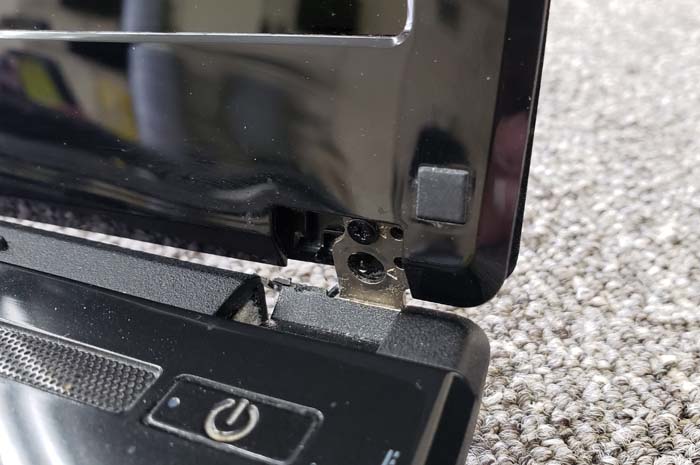 前から見ると上写真の様に。
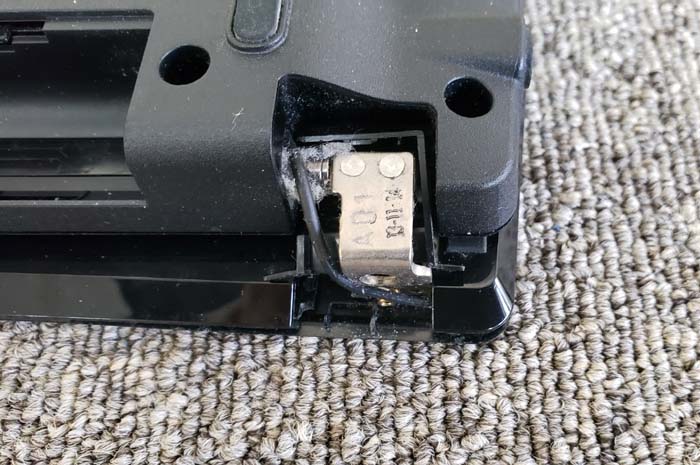 裏から見ると上写真の様に壊れています。
2013年発売モデルですが、当時、液晶パネルの固定方法が大きく変わった事で富士通以外のほぼ全メーカー製パソコンで同様の破損が見受けられます。
それまでは、液晶パネルは横ネジでネジ止めされていたため、縦に金属製固定バー?があり、縦方向に対してある程度の強度があったのですが、全面からのネジ止め方式に変わっていまったため、縦方向の補強バーがなくなってしまいました。
パネルの固定部分がヒンジの根本部分だけになってため強度不足になってしまったようです。
このAH53/M以降のモデルでは、ヒンジ部分の強化が図られたためヒンジ部分の破損という故障例は少なくなっています。
ヒンジは金属で出来ているため破損する事はなく、破損してしまうのは、ヒンジを固定している部分なのです。
プラスチック製ですから、負荷のかかるヒンジ固定ネジ部分が割れてしまい、破損という結果になってしまうのです。
割れて取れたネジ受け部分を元通りに直すには、液晶パネル部分をそっくり交換する必要があるのだが、メーカでも保守期間を経過しているので修理不能です。
また、仮に部品があったにしても2万円~3万円の修理費用がかかるだろうと思われます。
取れてしまったネジ受け部分を元位置に合わせて接着します。
この位置調整がなかなか難しいです。
接着剤で固定しただけでは強度的に不足するため、ヒンジの接着面を増やすためにプラスチックを溶かして貼り付けました。
また、パネルを直立させるためにヒンジが少し堅くなっているため、微妙な調整を行い柔らかくして再発防止対策を行いました。
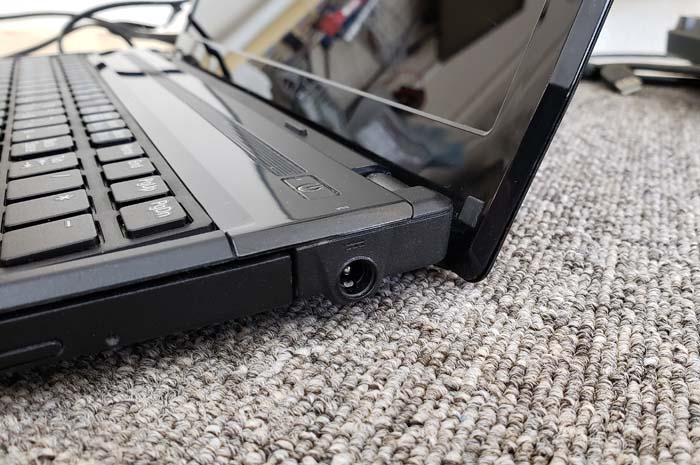
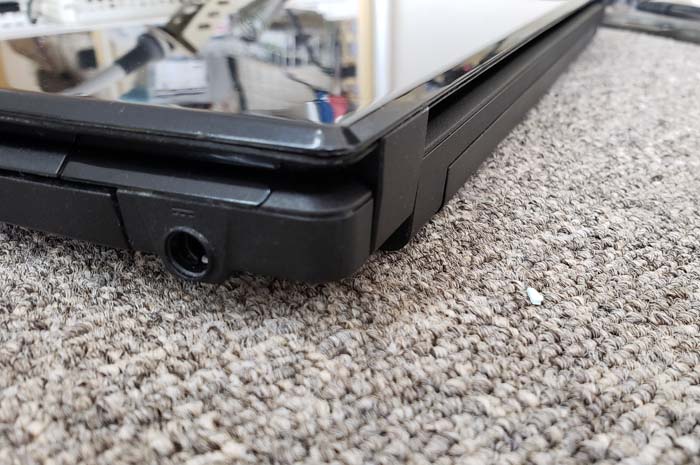
新品同様というわけにはいきませんが、使用上問題ない程度の強度が得られました。
乱暴に扱わなければ再発はしないと考えています。
ヒンジ部分の破損をされてしまう方には共通点があります。
パネルを開ける際に角から!、ヒンジに偏った負荷がかかるため破損という結果になってしまうのです。
同モデルを使われている方全てが破損しているわけではありません。
パソコンの扱いは、易しく丁寧に...、お願いします。
最近になってパソコンが熱くなるので内部のクリーニングをしたいと水戸市のお客様がご来店されました。
パソコンは、NECのノートパソコン PC-LL750MSW、CPUにIntel Core i7を搭載したハイスペックモデルです。
元々、高性能パソコンは高発熱になるため、外気を吸い込んでパソコン内を冷却します。
当然の事ながら、パソコンが熱くなり内部が汚れてしまうのは当たり前の事なのです。
定期的に内部のクリーニングを行う事で、故障を防止する事が出来るのです。
ここ数年、CPUはマザーボードに半田付けされているため、パソコン内部が熱くなる事でCPU部分の半田クラックという故障を誘発してしまいます。
マザーボード(メイン基板)が発熱する事で基盤が膨張伸縮を繰り返すとCPU部分の半田クラックが発生してしまいます。
パソコン内のお掃除をするという事はとっても重要な事なのです。
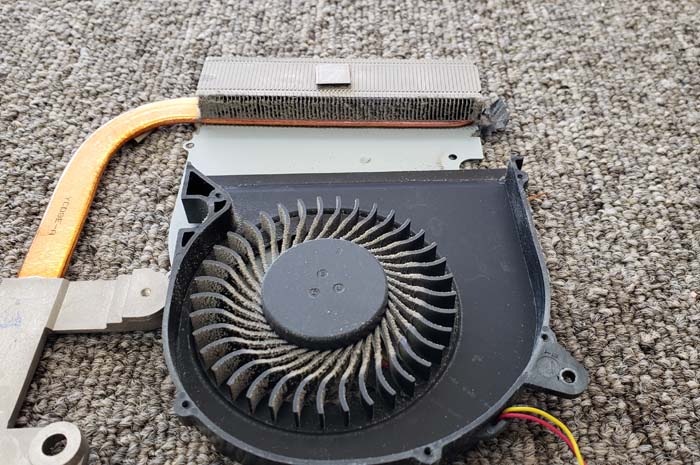 分解して冷却ファンを外してみると上写真のように汚れが蓄積されています。
見る限りそれほど気にするレベルではないと思いますが、お客様のご要望なのでクリーニングを行います。
ファンを外してエアーを吹き付けて綺麗にクリーニングをします。
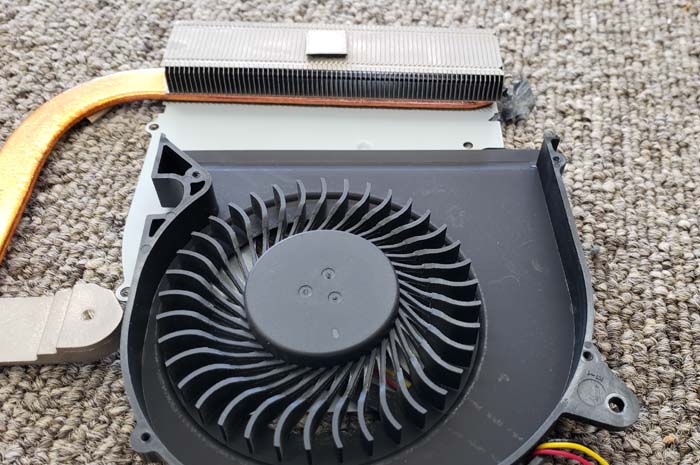 CPUグリスのリフレッシュなど必要な作業も同時に行いました。
パソコンとは、定期的にメンテナンスを要する家電品です。
大切に扱わないと簡単に壊れてしまいますよ...。
大洗町の法人様から、最近になってパソコンの動作が遅くなった、動作を速くしたいとご来店されました。
これまでにも数台の修理をさせていただいているお客様です。
パソコンはDELLのOptiPlex7050、CPUは第七世代Intel Core i5 7500 3.4Ghz、メモリー4GB搭載モデルです。
搭載されていたのはSeagate社製1TB HDD、データ使用量はそれほど多くはないので500GBのSSDへと換装修理を行います。
現状は、動作は遅いながらもWindowsは問題なく起動が出来るのでクローンを作成するという方法を選択しました。
SSD本来の性能を引き出すためにはクリーンインストールがベストなのだが、DELLパソコンなので常駐ソフトも少ないという事からクローン作成でも大丈夫だろうという判断です。
クローン作成前に、ハードディスクのエラー修復、最適化を実行する必要があります。
悪い物のクローンは悪い物しか出来上がらないからです。
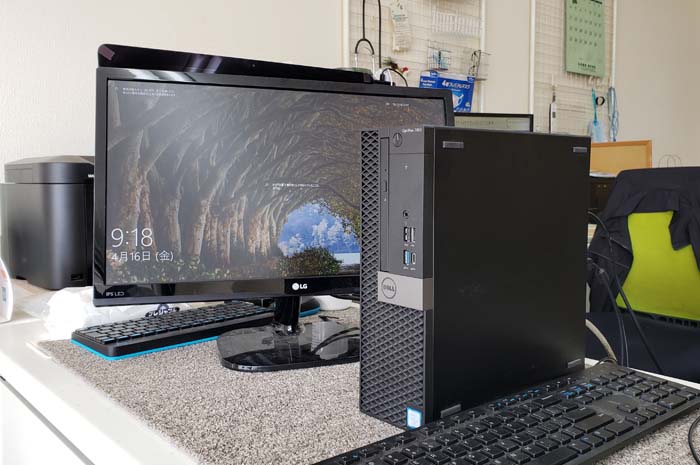 このOptiPlex7050には、M.2 SSDも搭載可能なのだが、クローン作成が出来なかった事から2.5インチSATA接続SSDを採用しました。
クリーンインストールであればデータ転送の速いM.2 SSDが搭載出来たのだが...。
採用を計画していたM.2 NVMe SSDは、2.5インチSATA接続SSDのデータ転送速度の約7倍です。
最新の最速SSDだと14倍という速さです。
SSDと言ってもみんな同じではないのです。
動作は劇t系に速くなりストレスなくお使い頂けるように改善されました。
石岡市のお客様が、電源ジャックが陥没してしまいACアダプターを刺す事が出来ないとご来店されました。
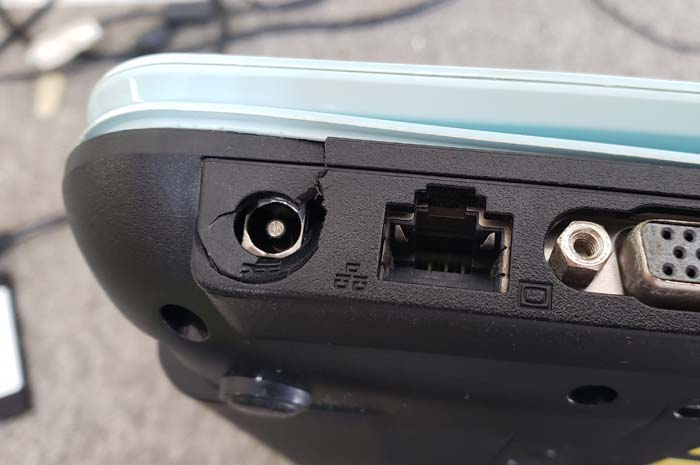 ACアダプターを刺した状態で衝撃を与えてしまい陥没してしまったのでは?と思います。
お客さんは、気が付いた時にはこうなっていたと言われています。
ACジャック部分は壊れていませんが、ジャックを固定している底ケースが大きく破損しています。
本来であれば、底ケースを交換するという修理になるのだろうが、すでにメーカーの保守期間が経過しているためメーカーでは修理不能です。
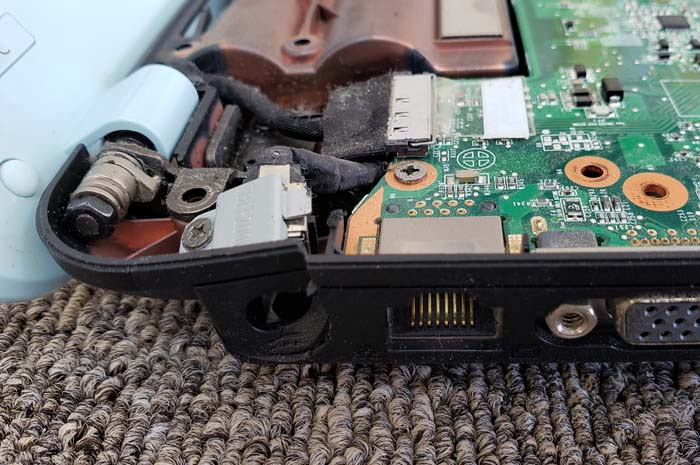 上ケースを外してみると下写真の状態です。
固定するための金属カバーが取れ、そこケース自体も大きく割れています。
何とか、割れた部分を修復してDCジャックを固定する方法を模索します。
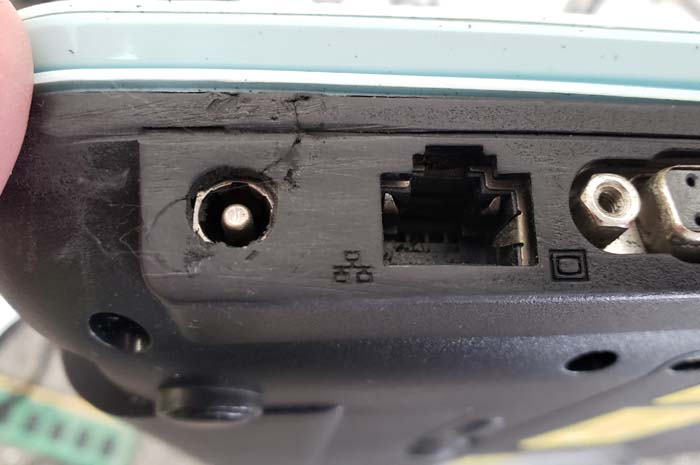 割れた部分にはプラスチックを溶かして補修、DCジャックは接着剤と形状を合わせて成型したプラスチックを使って固定しました。
見た目的には、遠目ではほぼわかりませんが、拡大すると補修した感じが出てしまいます。
新品時と同じというわけにはいきませんが、使用上には問題なく使えるようになりました。
切ったり、剥がしたり、張り付けたりと知恵を絞って修理をする場合もあるのです。
日立市のお客様が、奥様が使われているパソコンの高速化をしたいとご来店されました。
このお客様は、1年ほど前にご主人様のパソコンの高速化修理をさせていただいており、その快適さを奥様のパソコンでも同様にというご要望です。
奥様は、動作の遅さにかなりのご不満だったそうです。
パソコンはDELLのデスクトップ、OPTIPLEX3020というコンパクトなスリム型です。
スペック的にはCPUにIntel Core i3、メモリー4GB、ハードディスクは500GB搭載という内容です。
ハードディスクはSSDへと換装修理で劇的に速いパソコンへと生まれ変わります。
保存データについてはバックアップ済みとの事ですが、不安があるとの事なのでデータ復旧移行の作業も承りました。
作業開始前に現状の動作を確認します。
確かに、ご主人様のSSD搭載パソコンの動作を見てしまうとイライラして使いたくないパソコンかもしれません。
搭載されていたハードディスクは3.5インチタイプ、同機種の中でも2.5インチタイプを搭載しているモデルもあります。
2.5インチSSDを搭載するには変換マウンターを使ってパソコン内に取り付けます。
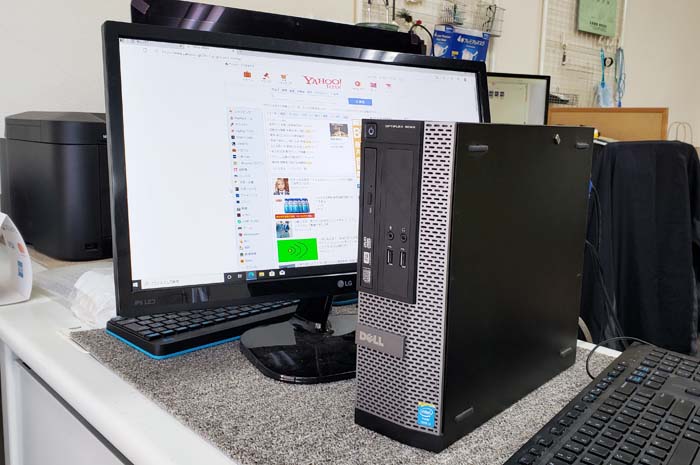 これまでは、パソコンを使う前に予め電源を入れ、起動する間に飲み物を準備したりという流れだったそうですが、修理後は起動に約15秒、シャットダウンに約8秒という速さです。
レスポンスも良く、クリックですぐに反応します。
特に、タイピングの早い方にはSSDは絶対にオススメです。
文字変換が遅れる事無く追従してくれるのでストレスがなくなります。
メモリーは、搭載可能な物が2GBしかなかったのでサービスで6GBまで増設させていただきました。
営業時間変更のお知らせです。
4月11日(日)は、12時からの営業とさせていただきます。
パソコン修理のお持ち込みは12時以降にご来店ください。
よろしくお願いいたします。
日立市のお客様が、パソコの電源を入れると青い画面になりパソコン雄起動が出来ないとご来店されました。
パソコンは、HPのノートブックPavilionNotebook 15-ab051txというnVIDIAグラフィックチップ搭載の高性能モデルです。
青い画面は、ブルースクリーンとかブルーバックと言われる症状で、その原因はたくさん考えられます。
例えば、ハードディスクの故障、OSの不具合、ファイルシステムの不具合、メモリー不良、ドライバー関連の損傷、デバイスの故障などなど...。
対処方法としてはいくつか方法はあるのだが、出来るならパソコンの高速化もしたいというご要望なのでSSD換装修理を行います。
OSのクリーンインストールが出来ないという事になればメモリー不良などが考えられます。
今回は、SSDに交換してOSのクリーンインストールという方法で修理を行います。
念のためにハードディスクの簡易検査を行いましたが問題は見受けられず、どうやらOSの不具合が原因でブルースクリーンになったようです。
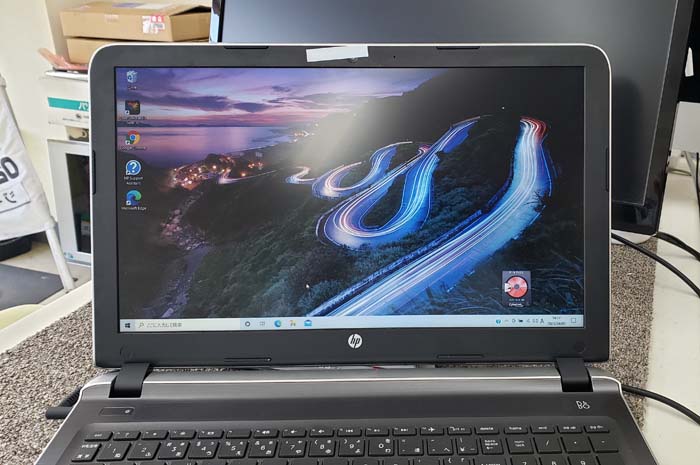 OSのインストールは何の問題もなく完了、その後にWindowsアップデート、復旧データの移行などを行い全ての作業が終了です。
以前は、何をするにしてもレスポンスが悪く動作が遅かったとの事。
これでストレスなくお使い頂けます。
※ハードディスク搭載モデルは、基本的に最適化などのメンテナンスを行いながら使用しなければ動きがどんどん遅くなってしまいます。
SSDの場合、この最適化をする必要がないため使用しているうちに動作が遅くなるという事はほぼありません。
那珂市のお客様が、パソコンの起動が出来なくなったとご来店されました。
「Insert system disk...」というようなメッセージが現れるという事ですが、保存データの復旧だけをお願いしたいというご要望です。
パソコンは、東芝Dynabook T75/PWという2015年発売モデルです。
故障原因はハードディスクと思われます。
パソコン自体は高性能モデルなので修理をすればまだまだお使い頂けます。
お客様は買い替えをお考えのようですが、その原因は他にも不具合があるからだそうです。
その他の不具合は、電源が入りにくい時がある、電源が入っては切れるを繰り返すなどのトラブルがあるようです。
初期診断の際にちょっと気になる点が...、電源ボタンの押した感が少し違うように感じました。
押し込みが浅い、戻りが悪いといった違和感です。
このモデルDynabook T75/PWの電源ボタンって他では見たことのない構造になっており、一般的に多い構造としてはプラスチックの跳ね返りを利用したり、スプリングで跳ね返るようにしたりと様々な方法で電源スイッチが戻るように構成されています。中には、マイクロスイッチ内のバネで戻るといった構造の物もあります。
本来、パソコンの電源スイッチは、押した時だけ通電されるようになっており、その後はOFF状態でなければいけないのです。
スイッチがONのままだとパソコンの電源を入れ、すぐさま強制終了しているのを繰り返しているのと同じ状態なのです。
ハードディスクの故障もこの電源ON,OFFが原因だったのかもしれません。
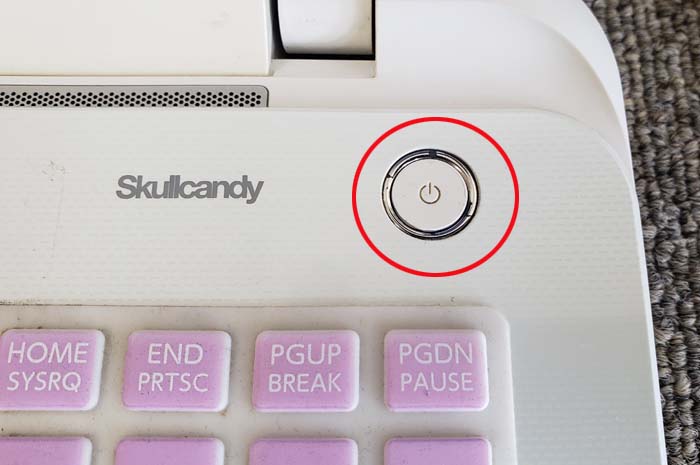 赤丸部分が電源ボタンです。
この下にマイクロスイッチがあり、ボタン裏の突起部分でマイクロスイッチを押すという構造なのだが、このモデルは、ボタンの戻りにスポンジのような柔らかい物を使っているため経年劣化で厚みが薄くなっていました。
スイッチ戻りにスポンジ?...、まあ電源ボタンは頻繁には押さないのでこの構造でも大丈夫?と思うのかもしれませんが、飲み物などを零したらスポンジ部分はダメになってしまいます。
原因が分かれば対処方法も思い浮かびます。
劣化してしまったスポンジ部分は綺麗に取り除き、新たに大きめのスポンジでバネ構造を構築します。
テストでボタンを押してみたか、マイクロスイッチの「カチッ」という音が聞こえたので電源スイッチの問題は解決です。
高性能パソコンなので修理をしないとお勿体ないです。
ハードディスクは、別パソコンに接続すると「カッコンカッコン」と異音が発生しています。
そうです、ヘッド障害があるのですぐに取り外してしまいます。
異音が発生している場合は、長時間の通電はNGなのです。
データ復旧には、時間も費用もかかるため先にパソコンの修理を行います。
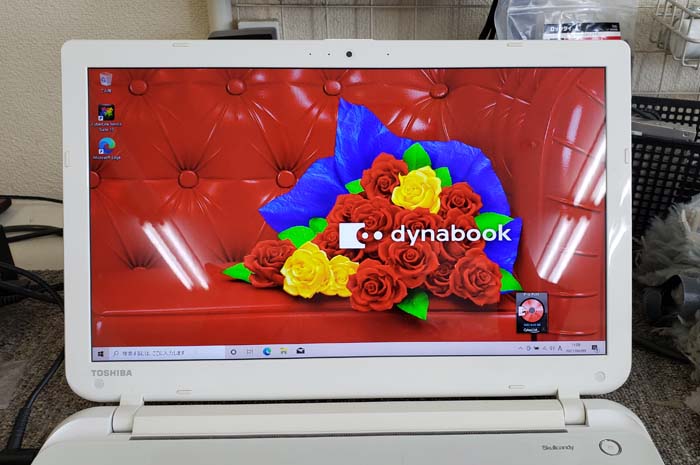 Intel Core i7、メモリー8GB搭載と高性能パソコン、SSD効果で動作は劇速です。
同等スペックで、SSD500GB搭載という新品パソコンは15万円程度はしてしまうだろう。
パソコンを買い替える前にご相談くだされば最適な修理方法を提案させて頂きます。
大阪市のお客様が、パソコンの起動が出来ない、保存データの復旧をしたいと宅配便を利用して修理依頼がやってきました。
パソコンは、富士通のデスクトップ ESPRIMO DH/54H、2011年ごろに販売されたモデルだと思います。
症状は、電源を入れるとメーカーロゴが現れその後が真っ暗でOSの起動が出来ないという状態です。
症状から、ハードディスクの故障であろうと思われます。
ハードディスクを取り外して確認すると、トラブル多発のSeagate社製ST2000DM001が搭載されていました。
これまで使えていたのはある意味運が良かったのかな?と...。
これまで、半年ほどで壊れてしまったとかという故障例がたくさんあったので今回お預かりしたパソコンはよく頑張った!と言えるでしょう。
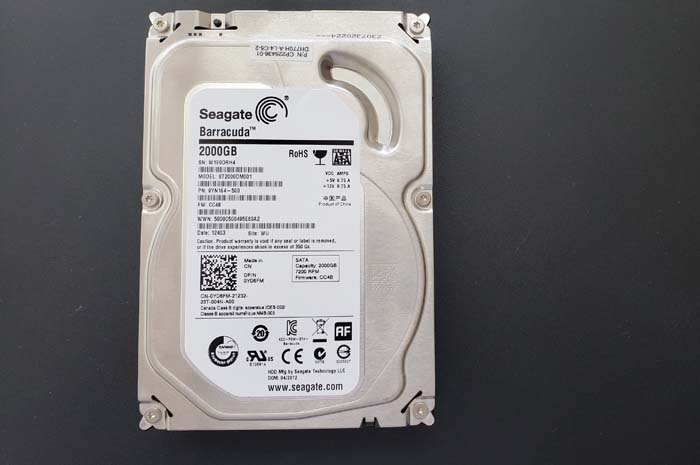 データ復旧ですが、ハードディスクの状態がかなり悪いため、データ復旧するには内部のパーツを入れ替えたりという作業が必要になるのでそれなりに高額費用がかかってしまいます。
お客様に連絡すると、数か月前までの分はバックアップを取ってあると...、比較的に新しい写真データだけなのでデータ復旧は断念されるとの事なので今回は修理のみとなりました。
壊れたハードディスクは、データ転送の早いSSD 500GBを搭載します。
修理をする際に、DVDドライブの不具合も発見されたので当社所有の中古DVDドライブと交換して作業を行いました。
DVDドライブはサービスです。
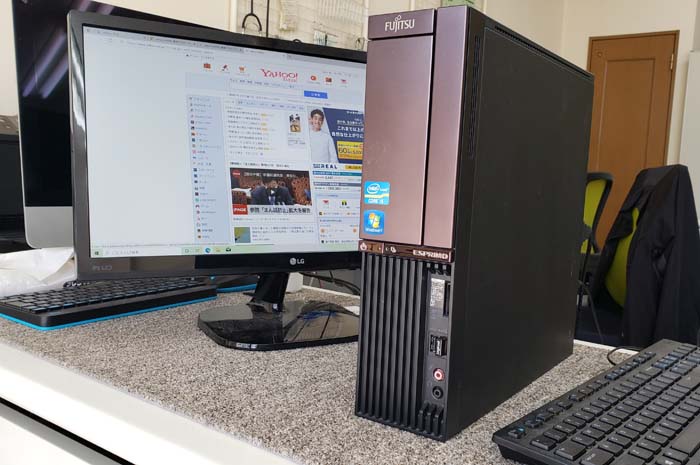 動作も劇的に速くなり、とっても使いやすいパソコンへと生まれ変わりました。