常陸太田市のお客様が、パソコンの起動が出来ないとお持ち込みされました。
お仕事で使われており大至急修理をとのご要望です。
しかし、パソコンが起動出来なくなった事で解決法をネットで調べて試みたそうですが解決出来ず、更には初期化まで行ってしまい最終的には初期化も出来ないという事です。
お客様のご要望は、パソコンの復活とデータ復旧です。
が...、初期化をしてしまった?となれば保存データは全て失ってしまったという可能性が高いです。
ハードディスクを取り外して簡易検査をすると物理的に故障が見受けられました。
使われていたのはSeagate社製SSHD 1TB、SSDとHDDを組み合わせて読み込みを速くするというハイブリッド?ハードディスクです。
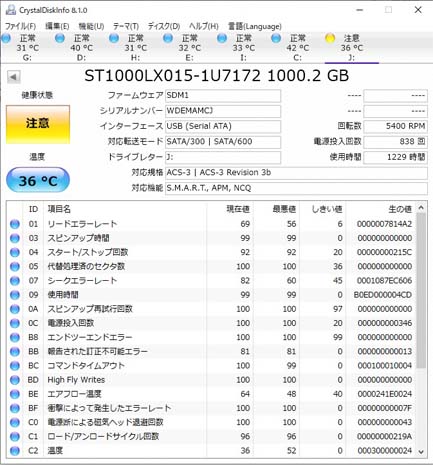 パソコンは2018年モデル NEC NX750JAG-KS、型番の最後にKSとあるのでケーズデンキ向け量販店モデルだろう。
使用時間がたった1229時間で壊れてしまっています。
使い方に問題があったのか?、Seagate社製SSHDが壊れやすいのか?、何れにせよ交換が必要です。
ハードディスク内にはアクセス出来たので保存データを確認すると想定通り何も無し、初期化状態で元通りに保存データを復元する事が出来ません。
パソコンのトラブルは、保存データが重要だという場合には何もせずにお持ちいただく事が重要です。
壊れたハードディスクからのデータ復旧にはかなりの時間を要するため、まずはパソコンを使えるように修理を行いました。
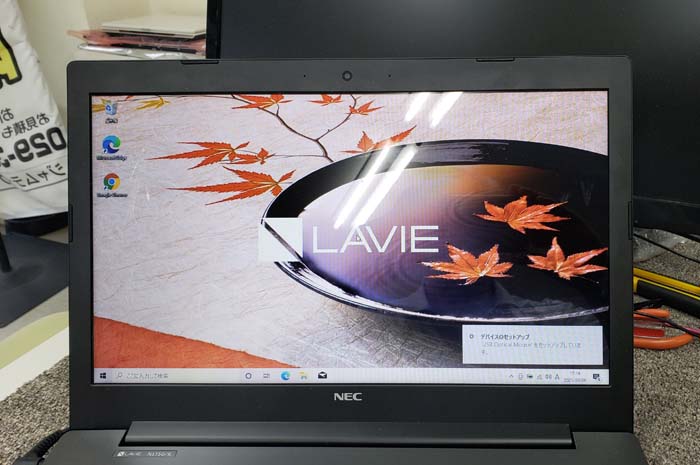 修理後にお客様に動作確認をして頂きましたが、速さがまるで別物、修理して良かったと大変にお喜びでした。
SSHDもそれなりに速いはず?なのだが...。
データ復旧については、元通りの復元は難しいのですが、出来る限り復旧出来るように最善を尽くしたいと思います。
前回販売していた最速SSD搭載デスクトップパソコンは4台販売する事が出来ました。
今回、大好評につき少しグレードアップして再販させて頂きます。
SSD搭載パソコンは動作が速いとご存じの方も多いかと思いますが、SSDにも種類があり速い、遅いがあるのです。
ハードディスクの換装用2.5インチSATA SSDのデータ転送速度は500MB/秒、M.2 SSDにも種類があり大きく分けるとNVMeとSATAの2種類、SATAは500MB/秒、それに比較してNVMeは500MB/秒~7000MB/秒と大きく差があるのです。
最近のメーカー製パソコンにもSSDが搭載されているモデルが増えてきたのですが、SATAだったりNVMeだったりと様々です。
NVMeについては1000MB/秒~2000MB/秒程度の速さの物が使われているようです。
今回も採用したSSDはSAMSUNG 980Pro データ転送の速さはSATA SSDの10倍以上 読み込み6900MB/秒という速さです。
一口でSSDと言ってもこんなに差があるのです。
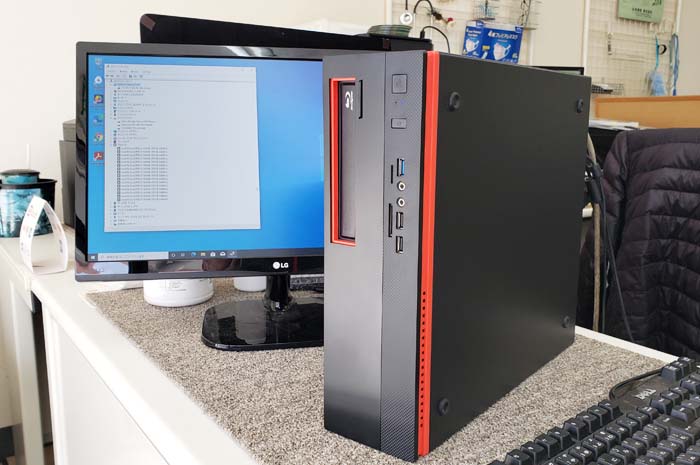
スペック
CPU:Intel Core i7 10700K BOX 3.8GHz (最大5.1GHz) 8コア16スレッド
ストレージ:NVMe M.2 SSD 500GB ・HDD 3TB TOSHIBA 合計3.5TB
メモリー:32GB 16GB×2 空きスロット2
マザーボード:ASUS製 Z490チップセット MicroATX
光学ドライブ:ブルーレイドライブ LG製(ファームウェア更新、バンドルソフトインストール済み)
PCケース:省スペーススリム型 MicroATX 電源300W カードリーダー付き
OS:Windows10 Pro
付属品:縦置き台
モニター、キーボード、マウス、スピーカーは別売です。
価格 135,000円 税込み148,500円
完売しました。
以前から動作が遅いのが気になっていたのだが、最近になってその遅さが増強されたようだと水戸市の法人様がお持ち込みされました。
パソコンは、UNITCOM パソコン工房などで販売されているデスクトップパソコンです。
USBポートなどのインターフェイスなどがあるカバー部分は2個所とも破損していて外見的には無残な状態です。
動作を速くしたいが買い替えた方が良いのか?、高速化修理をして快適に使えるようになるのか?、またその費用はどのくらいなのか?、当然としてる問題だと思います。
検査をしたところ動作が遅い原因はハードディスクにありました。
基本的に、ハードディスク搭載モデルは定期的なメンテナンスを必要とするためパソコンを使っていくうちにどんどん動作が遅くなるという状態に陥ってしまうのです。
データ量が多いから遅くなる?、そのように言う方がいますがそれほど大きく影響はしないのです。
動作が遅くなったから不要のデータを消したといってパソコンを起動出来なくしてしまう方までいらっしゃいます。
ローカルディスクCの最適化をする事で動作の速さは大きく改善されるのです。
また、動作の遅くなる原因としてはハードディスクの故障、劣化が考えられます。
問題なく使えているように思えてもハードディスクが物理的に破損している事さえあるのです。
搭載されているCPUは第二世代のIntel Core i3 2120 3.3Ghzが搭載されています。
第二世代と言えば9年前のCPUですが最新の Core i3と比べると少し性能は劣るのですが、体感的にはその差はほとんど感じられません。
であれば?、データ転送の速いSSDへと換装修理をすれば快適で使いやすいパソコンへと生まれ変わるのです。
最新のM.2 NVMeSSDの搭載は出来ませんが、SATAタイプの2.5インチSSDは搭載可能です。
今回採用するSSDはSAMSUNG製、何だかんだ言ってもSSDでは多くの実績のあるSAMSUNGが一番安心できるのです。
2年程度でSSDが壊れたという実例を見ているのでチョイスするパーツには拘りを持っています。
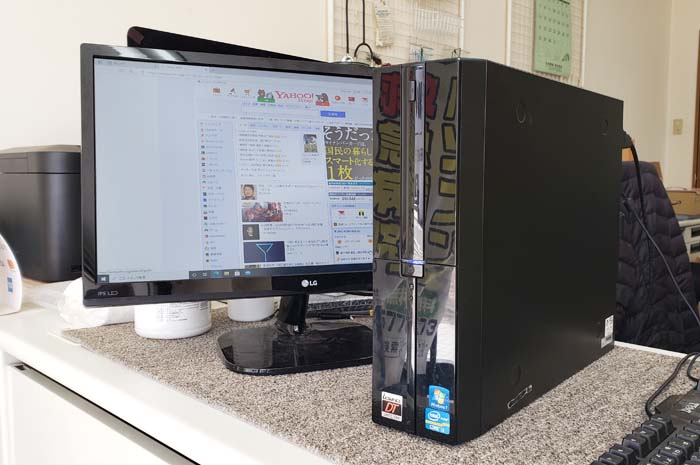 修理完了後の動作テストでは、電源を入れて18秒ほどで起動しそのままインターネットも出来てしまいます。
また、シャットダウンも約8秒ほどです。
レスポンス良く動いくれるためストレスなくお使い頂けるパソコンへと大きく変貌しました。
パソコンの寿命はどの位?、みなさんは心配されていると思いますが、一般的には5.6年と言われています。
しかし、その部分はOSが新しくなったり、一番故障の多いハードディスクが5.6年使うと壊れるからです。
CPU、メモリー、マザーボード(メイン基板)、液晶パネルに使われている半導体は稀に壊れる事はありますが消耗や劣化をする事はないのです。
勿論、使用環境によってはマザーボードが壊れてしまう場合もあるのですが、その故障傾向としてはパソコン内部が汚れていると故障の確立が上がります。
マザーボードの基板上には熱に弱いパーツもたくさん使われているからです。
正常な冷却が出来ていればパソコンの劣化を防止する事が出来るのです。
最近のノートパソコンでは、発熱元のCPUがマザーボードに半田付けされています。
発熱量は大きく軽減されてはいますが、性能の良いパソコンほど発熱量が多いため電源は入っても画面が点かないという故障が増えてくるだろうと推測しています。
生産コスト削減?なのかな?、ソケット式に戻してほしいです。
BAFFALO製ポータブルハードディスクが認識されなくなり保存データが見れなくなったとご来店されました。
以前にもパソコンの修理でご利用頂いた事のあるお客様です。
まずは症状の確認から作業を開始します。
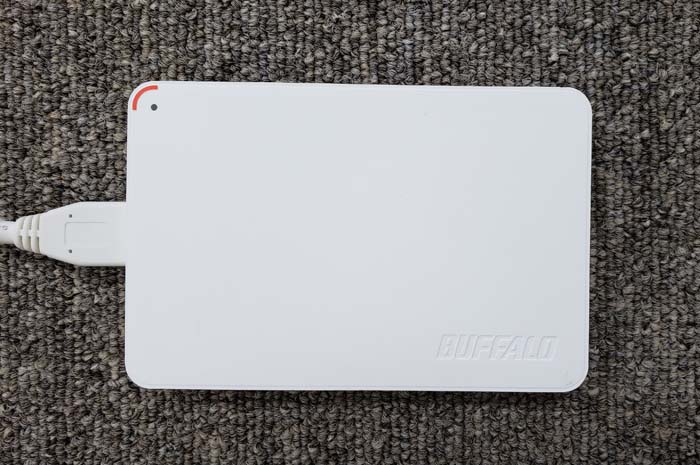
パソコンに接続すると接続した際に発する音が鳴ります。
とりあえずBIOS上では認識されているようですが、データ領域としては全く認識されません。
USBケーブルの接続部分の破損でも同様の症状になる事があるのでケースを分解してUSB接続部分を確認します。
が...、半田割れなどの問題は見当たりません。
ハードディスクの簡易検査をするとやはり内蔵HDDの故障で間違いありません。
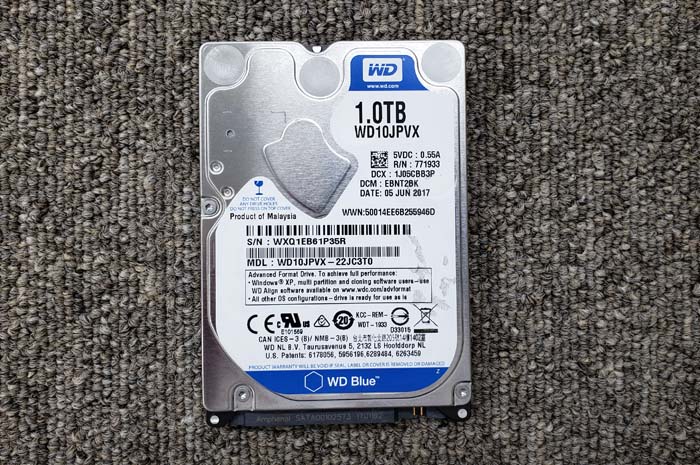
BAFFALOでは、中身のハードディスクは製造していないため使われるハードディスクはSeagate社、WesternDigital、SAMSUNG、東芝などの物が使われるのですが、その中でも安価なメーカーが選ばれて使われます。
今回はWesternDigital製の1TBが使われていました。
製造ロッドなどで使われるハードディスクが異なるようです。
 データ復旧作業をすること約1週間、約40GBのデータ復旧が可能となりました。
そうです、読み込みが特別に悪く1週間かけてやっと40GBのデータがピックアップ出来たのです。
サンプリングによるランダム検証では約1割ほどの破損ファイルが検出されました。
破損ファイルのほとんどは写真データです。
もっとも重要なワード、エクセルのデータはほぼ復旧出来たと思われます。
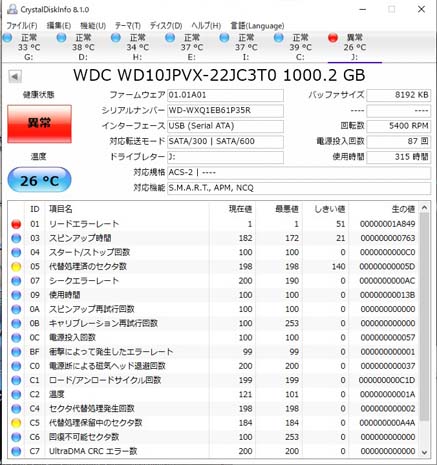 ハードディスクの簡易検査を見て想像出来る事は、ポータブルハードディスクの扱い方です。
パソコンに接続している時には絶対に触らない動かさない、外す際には取り外しをしてから10秒ほど待ってからケーブルを抜くなどの注意が必要です。
少し大げさですが、腫物を触る様な感覚で取り扱うようにしましょう。
お客様より廃棄して欲しいと依頼を受けたパソコンSONY VGC-LV52JGBを修理してみました。
大画面24インチで音が良いので勿体ない、Windows10で使えればと思ったからです。
元々はWindowsVistaモデルですが、CPUにIntel Core2Duo E7400 2.8GHzが搭載されているのでまだまだ現役で使えるはずです。
搭載されていたハードディスクはすでにデータ消去しているのですが取り外して破壊します。
動作テストを行ったところ、電源が入るので何とかリメイクが可能です。
が、ブルーレィドライブが故障、スロットインタイプのブルーレィドライブは入手が難しいのでトレー式DVDドライブに交換します。
経験上ですが、この当時販売されていたSONY製モニター一体型パソコンはWindows10をインストールすると光学ドライブを認識しなくなったしまいます。
これは、ドライブを代えても同じ状態になってしまうため外付けDVDドライブを使うという事が前提となります。
完全消去されたハードディスクはそのままDドライブとして使い、Cドライブには500GBのSSDを搭載しました。
SSD搭載で性能不足は十分に補う事が出来るのです。
Core2Duo E7400 2.8GHzですが、最新のCeleronと比較しても性能的には同等程度だろうと思われます。
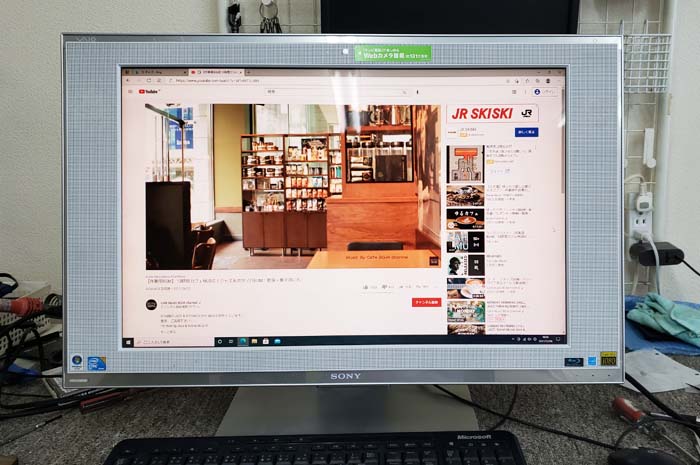 テレビチューナーのドライバはインストールされないためテレビ視聴は出来ませんが、電源を入れて使えるようになるまでに約25秒、シャットダウンも約12秒とCeleronモデルをSSD化したものとほぼ同等でしょう。
低音も良く出ており音質としてはかなり良い感じです。
ブートデバイスとしては問題ないのですが、最初の想定した通り、DVDドライブはマイコンピュータ上から消えてしまいました。
大画面で音が良いのでなかなかのパソコンではないでしょうか...。
今回は修理テストなので暫くしたら廃棄する予定です。
もし、ご興味のある方はお問い合わください。
因みにですが、搭載したSSDは新品の500GBです。
1TBのハードディスクも搭載しているのでストレージ容量は1.5TBです。
パソコンの動作が遅いので速くしたいと鉾田市のお客様がご来店されました。
あまり使わないからと安価なパソコンを購入してしまい大後悔しているという事です。
パソコンの起動が遅くレスポンスが悪いとなれば当然ですがパソコンを使わなくなってしまいます。
安価だからと言っても、使わない物にお金をかける必要性はありません。
パソコン自体は購入されて1年未満だそうですが、このモデルは2019年発売らしい。
型落ちの旧モデルを購入される事を私は推奨していますが、もう少し性能の良いモデルを購入された方が良かったかな?と思います。
旧モデル購入をお勧めする理由としては、半年、1年の違いで性能差はほぼないからなのです。
しかし、展示品は少し違いがあり、デモ用に使われていたパソコンは、様々な方が弄っているため稼働時間が長くなるばかりか、その扱い方に問題がある可能性があるからです。
キーボードを強く叩いたりされていてハードディスクにダメージが残る可能性があります。
今回のNEC NS100N2Wは、使用時間も短く動作には問題なさそうだが、これまでの保存データや各種設定やプリンターのインストールなど、後から面倒な作業をする必要のないクローンをSSDに作成する事となりました。
しかし、クローン元の状態が悪ければSSDの最大効果は得られません。
まず行う事は元ハードディスクの修復作業です。
最善のクローン元にしてからクローンSSDを作成するのです。
この作業を行わないためにSSD効果を得られないのです。
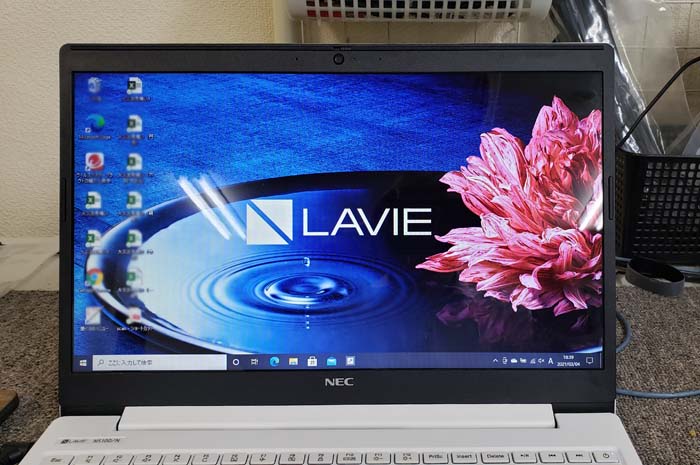 CPUはIntel CeleronR プロセッサー 4205U 1.8GHz 2コア2スレッドと性能的には非力なパソコンですが、i7搭載のハードディスクモデルより快適にお使い頂けます。
動作が遅いとストレスとなり、便利なはずのパソコンを使わなくなってしまうのです。
パソコンってアプリ次第で何でも出来る便利な物なのです。
動作の遅いパソコンは誰も使いません。
パソコンの起動、シャットダウン、レスポンスが悪いという方は遠慮なくご相談ください。
水戸市の法人様がパソコンの起動が出来ないとご来店されました。
パソコンは、富士通のモニター一体型ESPLIMO FH75/ED、2011年秋冬モデルです。
型番で調べてみると量販店モデル(ケーズデンキ)のようです。
大型23インチパネルを搭載したモデルです。
パソコンんが起動出来ないと機種をお聞きした時点でHDDの故障であろうと推測できます。
このモデルにはSeaGate社製ST2000DM001が搭載されているのを知っているからです。
このST2000DM001は、このモデルが販売されていた当時によく搭載されていたハードディスクなのですが、とにかく故障が多いからなのです。
修理は壊れたハードディスクを交換してWindows10をインストールすればまだまだお使い頂けます。
搭載するのは500GBのSSDです。
動作が劇的に速くなりとっても使いやすくなるのです。
しかし、搭載されているテレビ機能はWindows10には対応していないため使う事は出来なくなります。
パソコンでテレビを観るという方もぐく僅か、ましてやお仕事で使うなら必要のない機能です。
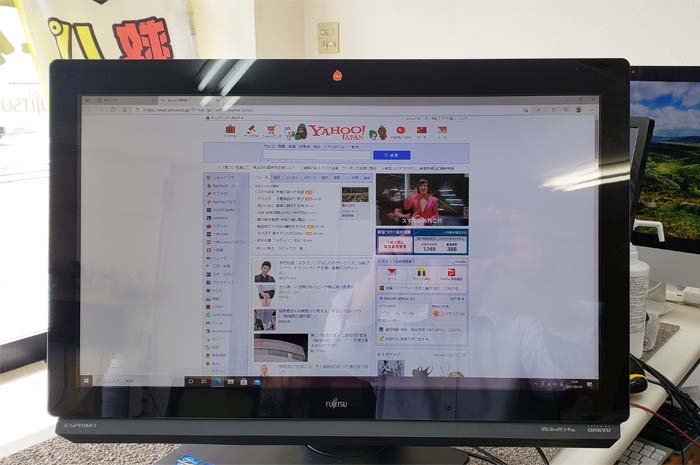 修理が無事に完了です。
動作の速くなったパソコンにお客様も大満足のようです。
水戸市のお客様が、息子さんが使っているノートパソコンが電源を入れると青い画面になり起動が出来なくなったとご来店されました。
パソコンは、NEC PC-NS150、まだ購入されて1年ほどだそうです。
OSの不具合などが原因と思われるので修復で改善する可能性もありますが、ハード的な故障の可能性もあるためお持ち込み頂きました。
早速症状を確認すると、電源を入れると「NEC」ごろの後が真っ暗なまま起動出来ません。
あと数十分まてばブルースクリーンになるのだろうが、起動系トラブルは間違いない、ハードディスクの故障?と判断したので強制終了します。
分解してハードディスクを取り外し簡易検査を行います。
想定通りハードディスクの故障で間違いありません。
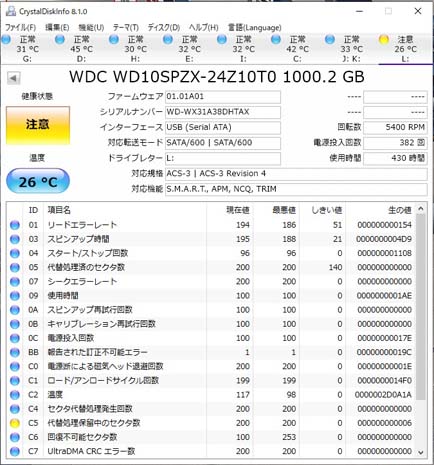 使用時間が430時間?、使用頻度によりますが1日5時間使ったとして86日で壊れたという結果になります。
何故パソコンは壊れてしまうのでしょうか...?。
パソコン、特にハードディスクモデルは僅かな衝撃でも壊れてしまう繊細な精密機械なのです。
起動中にパネルを閉じたり、動かしたりという行為は絶対に行ってはいけません。
ノートパソコンは、シャットダウン状態では動かす事は問題ないのですが、起動状態で動かすと故障の原因となるのです。
茨城県は地震も多いのですが、地震の揺れや振動でもパソコンが壊れる事があるのです。
ノートパソコンの取り扱いにはご注意ください。
壊れてしまったハードディスクは、衝撃に強いSSDへと換装修理を行います。
修理するために必要なNECのアプリ関連はハードディスク内に収められているのでOSインストール後に再インストールします。
こういった部分ではNECパソコンは修理し易いとも言えるでしょう。
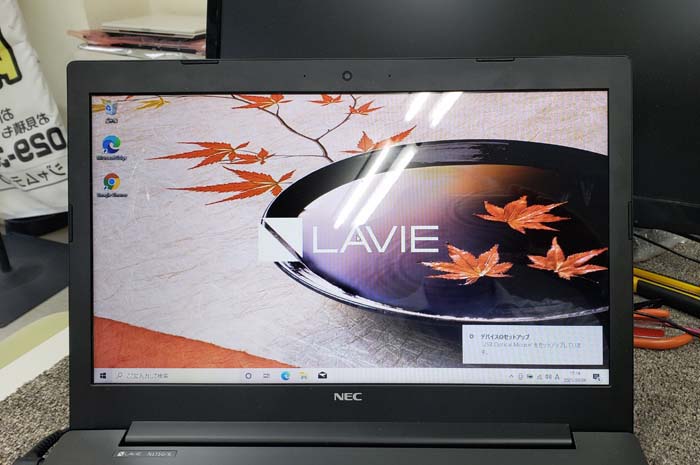 修理完了後、お客様がお引き取りに来店された際に動作確認をして頂きましたが、動作が劇的に速くなった事で大変喜ばれておりました。
2009年以降Windows7パソコンはSSD換装修理をする事でまだまだ現役でお使いいただけます。
また、OSもWindows10への無料アップグレードが可能なのです。
笠間市のお客様が、パソコンの起動が出来なくなったとご来店されました。
パソコンはHP 15-ba001AUというベーシックモデル?安価なモデルです。
保存データがあるのでデータ復旧をしたいというご要望です。
パソコンの修理はどうされますか?とお聞きしたところ、動作がかなり遅いので買い替えをお考えという事です。
スペック的には安価なモデルなので動作が遅いのも頷けます。
が...、SSDへと換装修理をすれば劇的に動作は速くなります。
まずは動作確認から作業を開始します。
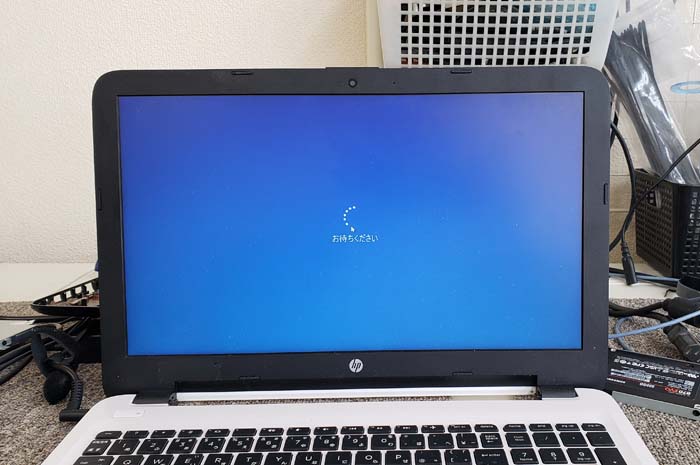 電源を入れると「HP」ロゴが出た後10分ほど待って上写真のように「お待ちください」が現れました。
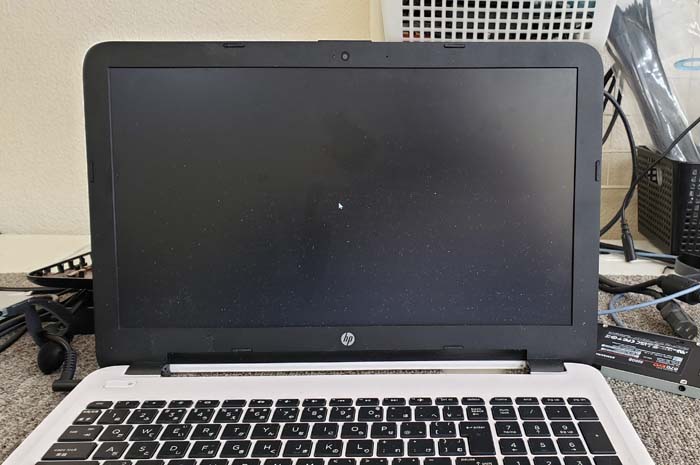 その後また10分ほど待つと上写真の様にマウスポインターのみが現れました。
ハードディスクの故障で間違いありません。
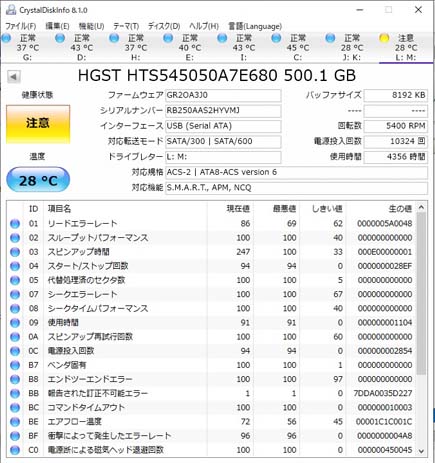 分解してハードディスクを取り出して検査をすると想定通り故障で間違いありません。
使用時間4356時間、パソコンの使い方が間違っているといとも簡単にハードディスクが壊れてしまいます。
「注意」と表示が出てもハードディスクの状態は様々です。
この壊れたハードディスクからデータ復旧作業を行います。
要望されているデータは、ワード、エクセルデータの他に写真データです。
パソコンの起動に2分ほど要していたのですが、修理後は約25秒、シャットダウンが約10秒といった感じです。
安価なパソコンを購入してしまい動作が遅いとお嘆きの方も多々いらっしゃると思いますが、SSDへと換装修理をすれば動作は劇的に速く改善されます。
復旧データは元場所に保存させて頂きました。
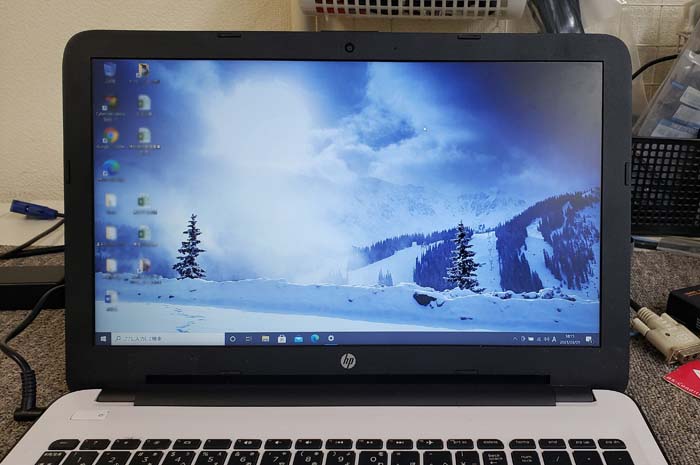
パソコンの画面に縦線が入り画面が見えなくなったと大洗町のお客様がご来店されました。
タッチパネル機能を搭載したNEC NS750HAR、性能的にはCPUにIntel Core i7 7500U 2.7GHz、メモリー8GB搭載というハイスペックモデルです。
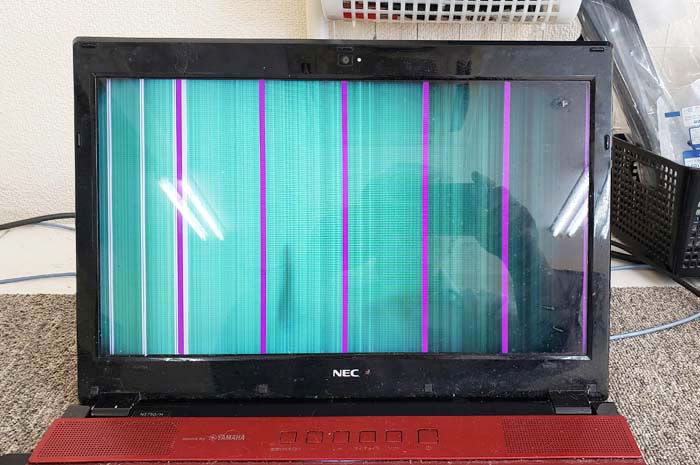 電源を入れると上写真の様に縦線が多数表示され起動画面を見る事が出来ません。
外部モニターで確認するとしっかりとWindows起動画面が確認出来ます。
さて、ここからが問題です。
15インチサイズでタッチ機能がある場合、多くはパネル全面のガラス部分に機能が組み込まれています。
液晶ユニット自体は一般的パネルで対応可能なのだが、このNEC NS750HARは液晶ユニット自体にタッチ機能が組み込まれているのでした。
パネル自体の入手が困難なため、発注先は海外です。
お預かりして25日ほど過ぎてやっとパーツが入荷しました。
パネルの交換作業自体は簡単なのですぐに修理を行い修理完了です。
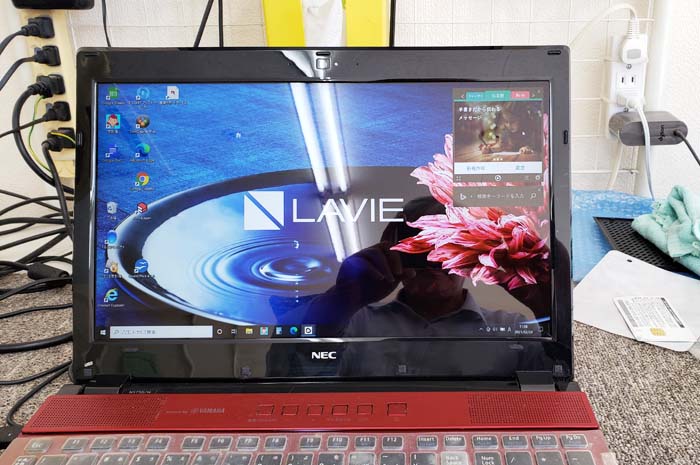 購入して保証期間が切れたころにタッチ機能が使えなくなってしまったとか...。
15インチサイズではほとんどタッチ機能は使わないのでは?と私は考えています。
パネル全面がガラスになっているタイプは、ガラスに僅かなヒビが入ってしまうとパソコンが動かなくなってしまいます。
この様な場合はタッチ機能を停止するか、ケーブ自体外してしまうか、割れが酷い場合はガラスを外すという対象方法あります。