常陸大宮市の法人様が、パソコンの動作がとにかく遅いので使い物にならない、何とか動作を早くして欲しいとご来店されました。
電源を入れ、操作が可能になるまでに4分以上、その後の動作も遅いため使い物にならないという事です。
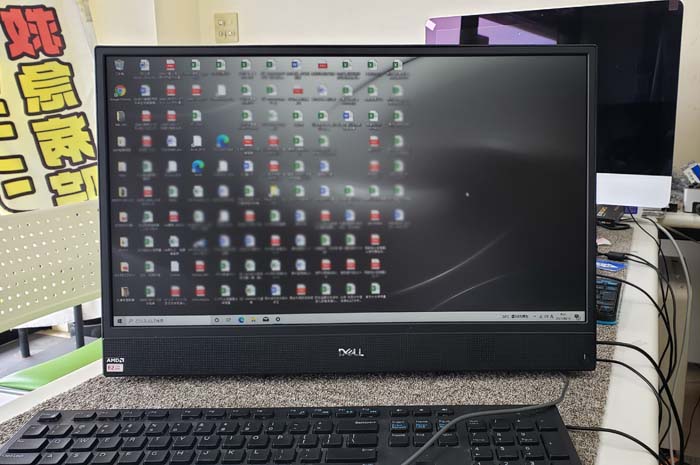
パソコンは、DELLのモニター一体型パソコンInspiron3275です。
マイクロソフトOffice2016H&B付きで10万円ほどで購入されたモデルだそうです。
スペック的には、CPUにAMD E2-900e 1.5GHz、メモリー4GB搭載というデスクトップパソコンとしては最低スペック?と言っても言い過ぎではない性能です。
購入モデルの選択失敗と言えるでしょう...。
このパソコンの高速化をするには、ストレージをSSDへと換装修理するしか方法はありません。
CPUは、マザーボードに半田付けされているため交換不可、メモリーも空きスロットがないため交換しか方法がありません。
メモリーは現状のまま、SSD換装修理で高速化をしていきます。
SSD換装修理にも大きく2通りあり、クローン作成、OSのクリーンインストール・データ移行の何れかになります。
クローン作成の場合、クローン元が悪ければそのまま引き継ぐため、想定していたパフォーマンスが得られない事があるため、基本的にはクリーンインストールをお勧めしています。
まず、クローン作成をして動作確認を行います。
結果は、速くなったと実感出来る速さにはなりましたが、想定していたほどではありませんでした。
次に、OSのクリーンインストールという方法でSSD換装修理をして動作確認をします。
結果は、明らかにクローンの場合より動作が速く使いやすくなりました。
やはり、OSのクリーンインストール、データの移行という方法で対応させて頂く事とさせて頂きました。
修理後の状態ですが、電源ボタンを押して約12秒で「PIN」入力、その後約25秒でタスクバーにアイコンが並び操作可能の状態で立ち上がりました。
元々が低スペックなので仕方がないのですが、それでも修理前との比較では劇的に速くなっていると思います。
同じパソコンがもう1台あるとか...。
お仕事で使われているためタイミングをみて次回の修理対応となりました。
 OSのクリーンインストール、データ移行という修理の場合、新品のパソコンにデータを移行するというイメージなので、マイクロソフトOfficeの再インストール、無線LANの接続、プリンターなどの周辺機器のセットアップが必要となります。
毎回ですが、マイクロソフトアカウントをしっかりと管理されていない方が多いため、マイクロソフトOfficeの再インストールが大変です。
マイクロソフトアカウントの管理(アカウント、パスワード)はしっかりと行いましょう。
水戸市のお客様がUSBメモリーのデータ復旧をして欲しいとご来店されました。
USBメモリーをパソコンに刺したままにしており、誤ってパソコン落下させてしまい刺したままだったUSBメモリーが折れ曲がってしまったという事です。
現物を確認させて頂くとプラグ部分が大きく曲がっています。
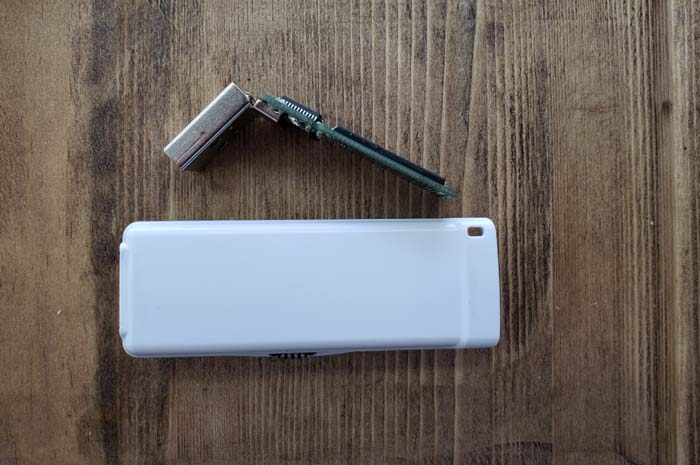 分解して中身を取り外してみると上写真の様機大きく曲がっています。
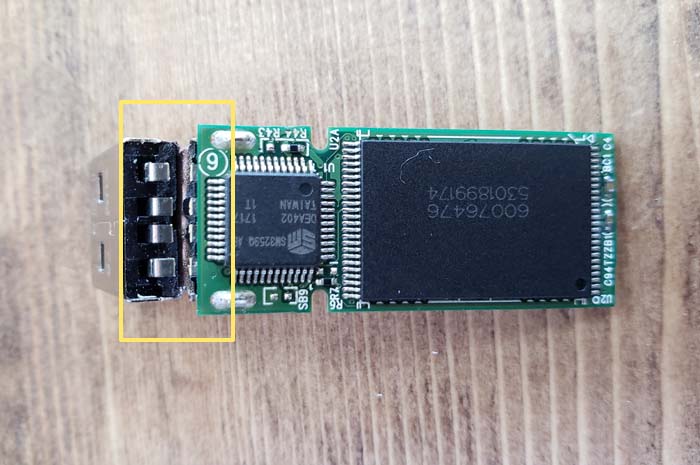 上写真の黄色枠部分が綺麗に断絶しているのが確認出来ました。
綺麗に切れてしまったのは、ある意味データ復旧には良かった!?のかもしれません。
中途半端に切れた場合は、通電したりしなかったりが繰り返され、データの保存されているメモリーチップを破損させてしまったり、コントロールチップがに不具合が発生したりと思わぬトラブルへと発展さてしまうからです。
今回の場合、切れに切れてしまったのが幸いして綺麗にデータ復旧が出来ました。
保存されていたデータはほんの僅かだったのですが、基本的に、USBメモリーにはパソコンに保存してあるデータのコピーを保存するという考え方で使われる事をおすすめします。
また、USBメモリー、SDカードには寿命があるため、何年も使い続けるという事は避けた方が良いと思います。
水戸市のお客様が、USBメモリーがパソコンに刺しても反応しなくなったとご来店されました。
このUSBメモリーは、少し曲がっていたのですが、問題なく使えていたのでそのまま使用していたと...。
基板側の半田付け不良が考えられるのでお預かりしての作業となりました。
USBメモリーはどこのメーカーか分からないノーブランド、ケース部分を破壊して中身を取り出します。
基板の半田付け部分を目視確認すると問題なさそう。
次に、プラグ部分を取り外して確認します。
すると、基板のプリントパターンが剥がれ発生しておりプラグ部分と一部のプリントパターンが取れてしまいました。
プリントパターンが剥がれずに残っていればケーブルを接続して読み込み出来るかもしれないが接続出来る部分が剥がれてしまってはどうにもなりません。
別方法としては、メモリーチップを剥がして直接データを読み出す方法です。
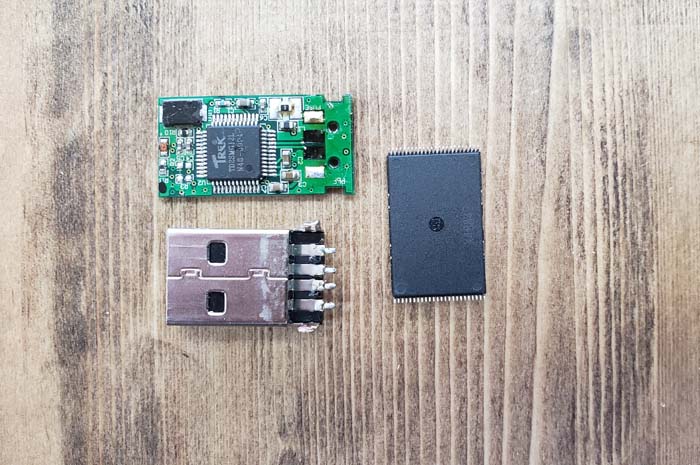 現状はこんな感じです。
右側の黒いのがメモリーチップです。
メモリーチップもノーブランドのようです。
データ復旧の結果、約800MBのデータ復旧が出来ました。
サンプリングによるランダム検証では破損ファイルの検出はされませんでした。
分解前の写真は撮り忘れです。
桜川市のお客様が、Windows7モデルをWindows10へアップグレードして欲しいとご来店されました。
この2台はm以前にハードディスクの故障でSSDへの換装修理を行っており、動作自体は快適に使えているがそろそろWindows10にアップグレードしたいというご要望です。
モデル名の記録を取らなかったのですが、Windows7モデルですから2012年以前の古いパソコンです。
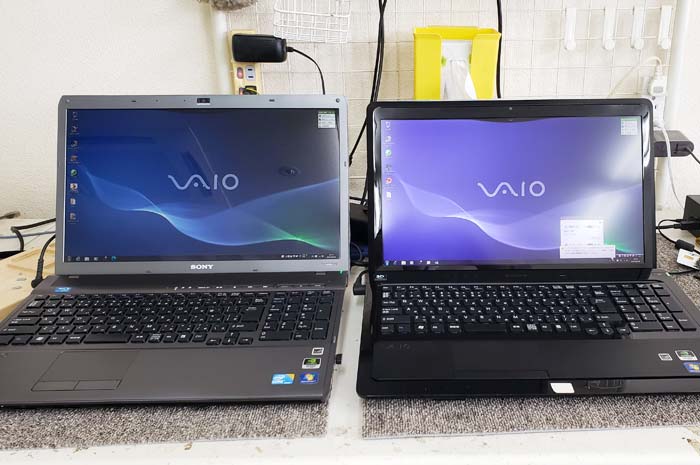 スペック的には発売当時のハイスペックモデルなのでSSD効果も相まってWindows10でも同様にサクサク動作してくれます。
左側パソコンは、画面の大きさが16.4インチ、SHARP製液晶パネル(CCFL方式)が搭載されていますが、LEDとは違うため右側パソコンと比較すると発色が少し異なります。
しかし、照度的には問題ありません。
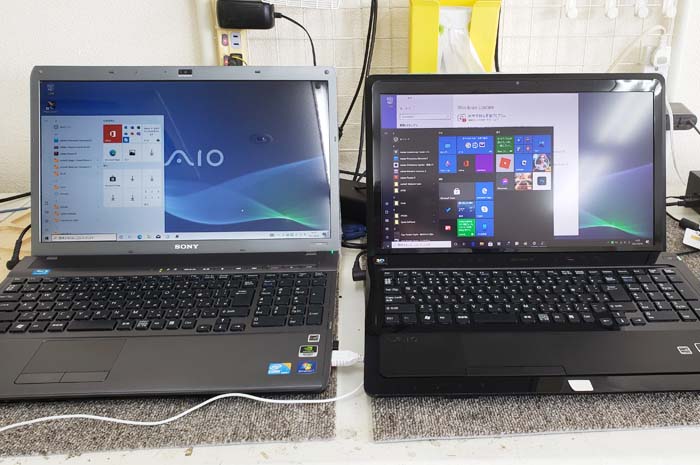 Windows10へのアップグレードは問題なく終了です。
左側はWindows10 20H2までアップグレード出来たので画面が少し異なります。
右側は、お持ち込みされる前にお客様がリカバリーをされたため、Windows10のアップデートがたくさんあり、お客様から頂戴した時間内で20H2までアップデートする事が出来ませんでした。
Windows7、Windows8、Windows8.1モデルは、Windows10へのアップグレードは無料なので別途にOS代は必要ありません。
この記事が良かったと思われた方は、下のツイッター、フェイスブックボタンでシェアしていただけると有難いです。
また、Windows7をお使いの方に、Windows10のアップグレードが出来るとLINEで教えてあげてください。
ひたちなか市のお客様が、パソコンの起動が出来なくなったとご来店されました。
電源を入れると、起動する?よいう感じで「クルクル」と読み込みをしているようだが、しばらく待っていると画面が真っ暗なまま起動が出来ません。
OSの不具合で間違いありませんが、その原因はハードディスクの故障かもしれません。
ハードディスクを取り外して検査をすると、やはりハードディスクの故障で間違いありません。
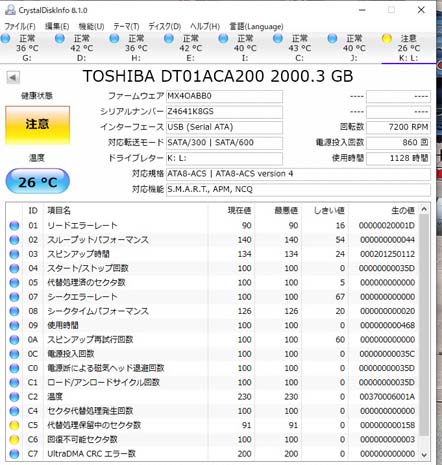
稼働時間が短いのに壊れた原因として考えられるのは、地震による振動、起動した状態でパソコンを動かした、強制終了を頻繁に行ったなどなど、パソコンは繊細で壊れやすい機械なのです。
このパソコンは、お仕事で使われており、保存データのバックアップは一切取られていないとか...。
データ復旧とパソコン修理という今回の修理内容です。
このDynabook REGZA PC D51は、発売が2014年10月、販売終了から保守期間が経過しているためメーカーでは修理を受け付けてくれません。
パソコンは買い替え、保存データの復旧となると、購入されるパソコンによって異なりますが20万円ほどの費用を要してしまうのでは?と、思います。
パソコン修理とデータ復旧作業は別作業で行います。
当社が明日定休日なので、今日中に修理をしてお客様にお渡ししたいという想いからです。
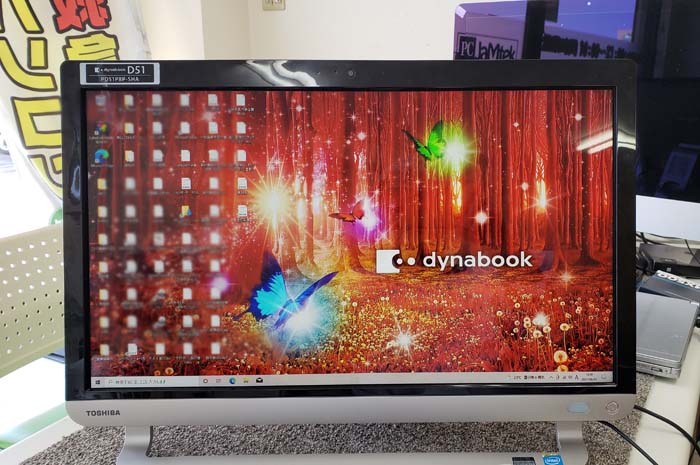 保存されていたのはワード、エクセルデータデータがほとんどだったため、データ量としては少なかったため修理完了予想時間よりも早くに終える事が出来ました。
大切なデータのほとんどはデスクトップ上に保存されていました。
壊れたハードディスクはSSDへと換装修理を行ったため、動作は劇的に速くなっています。
文字入力もレスポンス良く反応するためストレスなくお使い頂けます。
パソコンで困った事があるといつもご利用いただいている水戸市のお客様が、パソコンの電源を入れると黄色の画面のまま動かないとご来店されました。
黄色画面????、パソコンの故障では聞いた事も見た事もない症状です。
パソコンは、NECのノートパソコンPC-NS700EAB、なかなかのハイスペックモデルです。
このお客様は、80歳台後半の高齢なお客様で、写真が趣味、パソコンで写真データの修正や管理などを行われています。
問題なのはネット環境がないため、困った時には当社に来店されるのです。
早速症状を確認すると、電源を入れた後にWindows起動画面中に画面が黄色になる部分で動かなくなるため黄色の画面になるという事のようです。
動作が遅いという事が問題だったようです。
Intel Core i7搭載パソコンなのに動作が遅いの?、と思われる方も少なくなうでしょう。
そうなんです、CPU、メモリーは速いですが、動くために必要なプログラムがデータ転送の遅いハードディスクだからなんです。
定期的にメンテナンスを行っていればそこまで遅くはならないのですが...。
Windows10、Intel Core i7搭載モデルで起動に約1分はとっても速いのですが、SSDへと換装修理をすれば起動に約15秒という速さになるのです。
起動の速さだけではありません。
レスポンスが良くなるため、どんな作業をしていてもサクサク、タイピングの早い方は、文字表示のタイミングが遅くてイライラせれているでしょう。
この問題も一気に解決出来るのです。
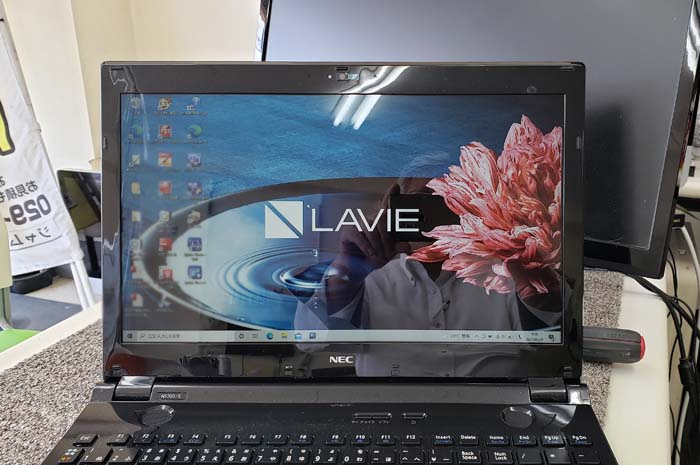 パソコン修理は無事に終了、動作は劇的に速くなったため、一瞬現れる黄色画面は一瞬で過ぎ去ってしまいます。
マイクロスフとオフィス、アドビフォトショップ、プリンター・スキャナーのセットアップの他に年賀状ソフトのインストールとデータのインポートなどなど、お客様が持ち帰られた後の必要作業は全て行いました。
水戸市のお客様が、パソコンの起動が出来なくなったとご来店されました。
壊れる前までは、動作が遅いながらも何とか使えていたそうですが、今回のパソコン故障のタイミングで新しいパソコンへの買い替えも検討されており、家電量販店でパソコンを見てきたそうです。
しかし、予想していた以上にパソコン価格が高騰、品薄状態で思い描いていたようなパソコンが見つからなかったそうです。
保存データの復旧を含めると更に高額になるためデータ復旧は諦めるしかないかも?...と。
新しいぱそこんは、性能が大きく向上している?、そんな事はありません。
安価なパソコンはそれなりに操作が遅いため、結局のところはあまり使う事のない置物パソコン?になってしまうのです。
パソコンは東芝のモニター一体型REGZA PC D712/V3GM、CPUにはIntel Celeron搭載、性能的には良いというモデルではありません。
家電量販店で同等性能の新品パソコン購入、データ復旧を含めた総額の2割程度、作業時間は1日程度と見積額を提示させていただきました
当社の作業内容は、HDDをSSDへ換装修理をして高速化をする、壊れパソコンからのデータ復旧移行、当然ですが初期セットアップ、マイクロソフトオフィスのインストール、Windowsアップデートなどの必要作業も含まれます。
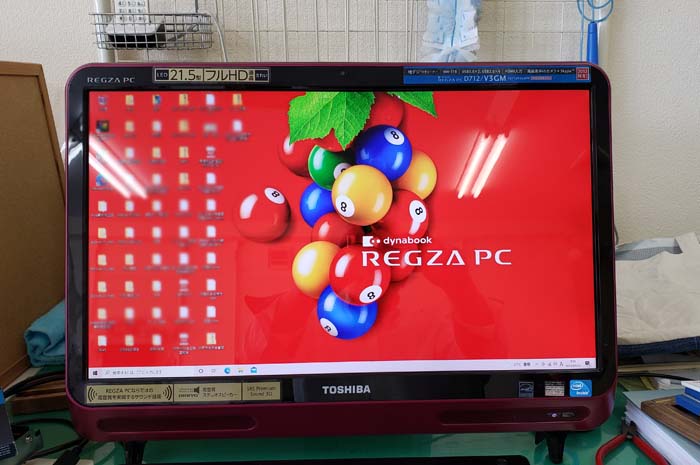 修理は問題なく終了です。
データ復旧もかなり良いレベルで完了出来たので保存データはほぼ復旧出来ています。
お客様が心配されていた動作の遅さですが、電源投入後約20秒で操作が可能に、シャットダウンも約12秒という快適さです。
これで、パソコンを使う前に予め電源を入れておくという行為は必要なくなりました。
例えば、性能が良いとされているIntel Core i7搭載パソコンでも、ストレージにHDDが搭載されていれば起動に約1分以上の時間を必要とします。
また、インテルオプティオンメモリー(SSD)搭載のHDDモデルもSSD単体搭載と比較すると同様に遅いです。
だったら、Intel Celeron搭載モデルのHDDをSSDへと換装修理をした方が快適にお使い頂けるのです。
家電量販店の店員さんは、カタログスペックだけを見て商品の勉強をしています。
「インテルオプティオンメモリー搭載だから速いですよ!」とは言ったものの、どの位速くなるのかは体感していないのです。
年々パソコンは性能アップしていますが、数値で表すと違いは分かりますが、比較グラフの単位が問題なのです。
あたかも性能が大きくアップしているかの様なグラフですが、実際に速さの違いを体感できるほどの性能アップではないのです。
電源を入れるとBIOS画面が立ち上がり起動が出来ない、稀にですが普通に起動出来る時もあると常陸太田市のお客様がご来店されました。
パソコンは、ドスパラ ガレリアで、CPUに第九世代Intel Core i9 9900KF、メモリー16GB、ビデオカードnVIDIA RTX2080搭載とゲーミングパソコンに分類される高性能モデルです。
第九世代CPUですから、購入して2年程度でしょう。
早速検査を開始します。
電源を入れると、お客様の言う通りBIOS画面が立ち上がります。
SSDが起動用に搭載されているのだが、SSDの読み込みが出来ない状態の様です。
分解して搭載されているSSDを確認すると、またか!これまでにドスパラガレリアで起動不能というモデルに搭載されていた同型SSDが搭載されていました。
今回で4台目です。
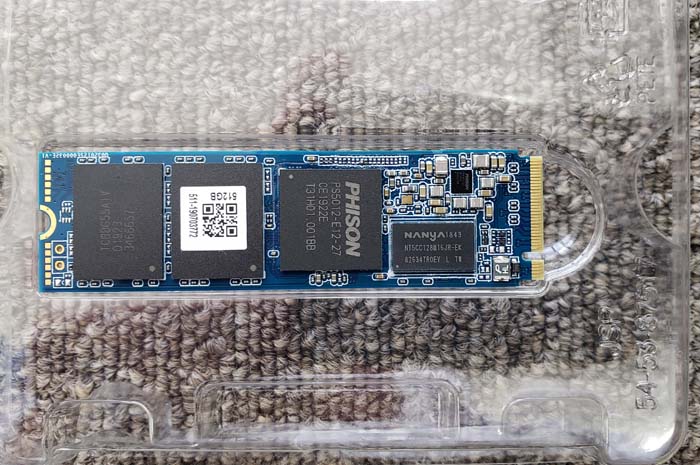 PHISON?どうやら台湾のファイソンという会社が製造販売しているSSDの様です。
属にいうノーブランド?に分類されるメーカー?かな?。
当社では、壊れたSSDを何度も見てきているため、有名ブランドのSSDしか使いません。
当社が今回採用するSSDは、WD、SANSUNG、アメリカマイクロン系列のcrucialの3社ほどです。
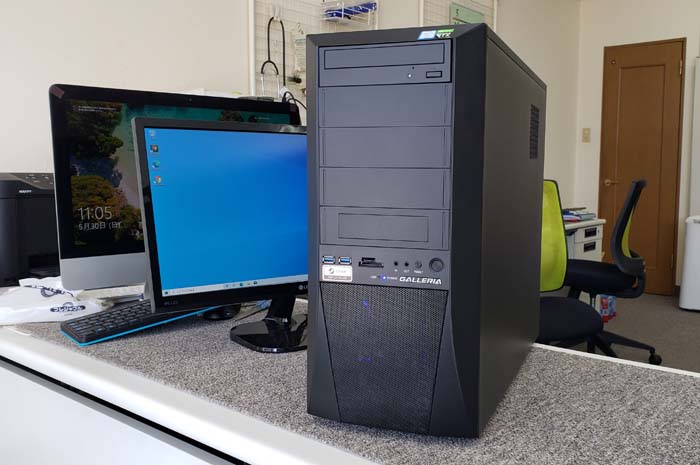 修理は無事に完了です。
パソコンを購入する際、スペックだけで選択される方も多いと思いますが、問題は使われているパーツの品質なのです。
パソコンメーカーに供給されているパーツは、そのメーカー用に設計製造されたパーツなため、当然安価なパーツになります。
安価に製造するには、安価なパーツを使うため品質的に低下してしまうのです。
パソコン選びって難しいですね...。
水戸市のお客様が、パソコンの動作が遅くイライラして叩いたら壊れてしまったとご来店されました。
パソコンは、東芝Dynabook T75/CB、CPUにIntek Corei7の搭載されたハイスペックモデルです。
壊れて当然、ハードディスク搭載パソコンとは、SSD搭載モデルと異なり、繊細で壊れやすい家電品のトップ、優しく丁寧に扱わなければ簡単に壊れてしまうのです。
電源を入れると、ハードディスクから「カッコンカッコン」と異音が発生しています。
ヘッ不良という重度物理障害です。
「カッコンカッコン」と異音が発生してしまった場合、プラッタと言われるメディア面に傷が入ってしまいデータ復旧が不可能になってしまうケースが多く、データ復旧料金もそれなりの高額費用となってしまいます。
お客様は、保存データの復旧も要望されていましたが、安価でのデータ復旧は難しいと説明すると仕方なく保存データは断念されるという事なのでパソコン修理のみを承りました。
そもそも、パソコンが壊れた?壊した?原因は、パソコンの動作が遅いという問題です。
では、パソコンが速く動作するように修理をすれば良い!という事になります。
壊れたハードディスクは1TBでしたが、動画などは保存されないとの事なので大容量は必要ありません。
しかし、これから数年使うという事を考慮すると、やはり500GB以上は必要になってくるでしょう。
交換に使うSSDは500GBを搭載します。
ストレージ容量に余裕があれば、スマホなどのデータバックアップも余裕で対応出来るのです。
さらに、動作が劇的に速くなるため、データを保存するという作業も面倒ではなくなり、大切なデータのバックアップもマメに行うようになるのです。
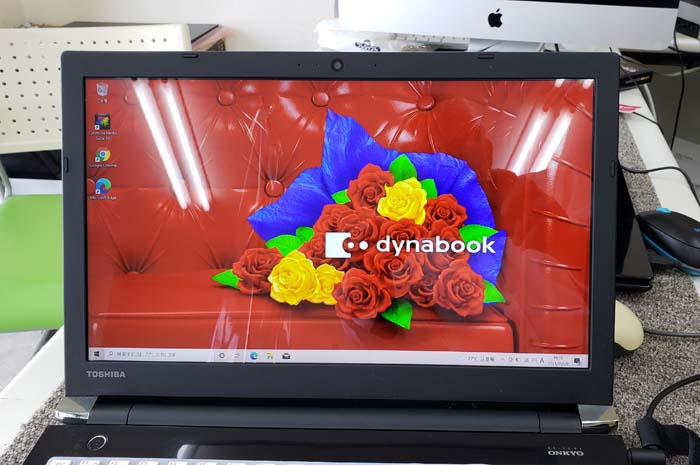 修理後のパソコンは、電源ボタンを押して約15秒で使える状態に、シャットダウンも約8秒という快適さです。
YouTube動画も「クルクル」回ってなかなか動画が再生されないというイライラもなくなりすぐに再生されるようになりました。
少しぐらいの衝撃では壊れないSSDを搭載したので安心してお使い頂けます。
インターネットが遅い?、ネット回線の問題?、それは違います。
パソコンが遅いからインターネットも遅いのです。
ネット環境を速いものに切り替える必要は全くありません。
遅い原因はパソコンです。
お使いのパソコンのWindows10へのアップグレードや高速化など、パソコンに関するお悩みはパソコン救急病院ジャムテックにご相談ください。
水戸市のお客様が、パソコンの高速化をして欲しいとご来店されました。
このお客様は、以前、当社で別パソコンの高速化をさせて頂いております。
少し離れて暮らされている娘さんが、パソコンの動作が遅くて使い物にならないと、お父様のパソコンを持っていってしまったとか...。
パソコンを返してもらうためにも娘さんのパソコン高速化をしたいというご要望です。
パソコンは、東芝Dynabook T55/TW、2015年の秋冬モデルと比較的に新しいモデルです。
動作の遅い原因ですが、パソコンとは、基本的に使われる方が定期的にメンテナンスをしながら使うべき物なのですが、理解して使われている方は少ないようです。
データ量が多くて動作が遅くなる?、それは大きな間違いです。
全く関係がないわけではありませんが、ハードディスクモデルはどんな高性能パソコンでも、使っていくうちに動作が遅くなるのが普通です。
劣化や消耗が原因ではなく、使っている方がパソコンの基本的な使い方を理解していないからなのです。
ローカルディスクCの最適化を定期的に実行していけば動作が遅いというストレスから解消されるケースもあります。
今回は、前回同様SSDへの換装修理を行います。
ところが...、ログインパスワードを聞いていないと...、今回は、元HDDからSSDへのクローン作成という方法で高速化を行うのですが、1TBから1TBなら問題ありませんが、500GBへのクローン作成です。
ログイン出来なければクローン作成が出来ない?、そんな事はありません出来るんです。
重要な事は、クローン作成前に、予めクローン元のハードディスクを最適化、エラー修復をするという点です。
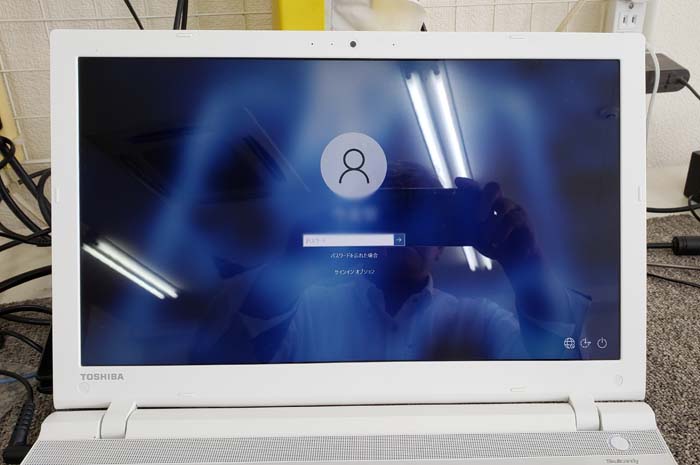 クローン作成後の起動は問題ありません。
ログイン画面までの起動が劇的に早くなりました。
SSDはメンテナンス不要なため、パソコンを使っていくうちに動作が遅くなるという事がほとんどありません。
レスポンスが速い、衝撃に強く壊れにくいなど、SSDの大きなメリットですね...。
ログイン出来なくてもSSDクローン作成は可能ですが、起動後の動作確認は出来ませんのでご了承ください。
多分問題ないでしょう...。