大型家電量販店で新しいパソコンを購入され、パソコンの初期セットアップをしてほしいと大洗町のお客様がご来店されました。
パソコンは、NECのノートパソコン、1TBのSSDが搭載されたハイスペックパソコンです。
購入価格も18万円以上もしたとか...。
家電量販店でパソコンの初期セットアップを依頼すると、別途に16000~の費用がかかるそうです。
また、セットアップにかかる日数も1週間もかかる場合があるそうです。
まずは、箱からパソコン本体、ACアダプター、マイクロソフトオフィスカードを取り出します。
電源を繋いで電源ON、その後は画面の指示に従ってセットアップをするのですが、パソコン自体がしゃべって案内してくれるので難しいという事はありません。
マイクロソフトオフィスはプリインストールされているのですが、マイクロソフトアカウントにサインインしなければ使えるようにはなりません。
今回は、すでにマイクロソフトアカウントをお持ちだったのでアクセスしたのですが、パスワードを失念してしまったため再設定を行うのですが、本人確認のコード送信先が2重確認となっており、登録メールアドレス(Gmail)では確認出来たのですが、登録電話が家電だったためコード受信が出来ず、新たにマイクロソフトアカウントを作成する事となりました。
面倒なのはこの部分だけ、作業は、パソコンの性能が良いこともあり約30分ほどでWindowsアップデートまで行う事が出来ました。
Windowsアップデートは後からでも行う事が出来るのでパソコンの初期セットアップは30分あれば十分なのです。
ウィルス対策ソフトはプリインストールされているのですが、お試し期間3ヶ月以降は有料更新です。
無駄なウィルス対策は必要ありません。
Windows10には、基本のウィルス対策が標準でインストールされています。
当社では、このWindowsディフェンダーだけで十分ウィルス対策が出来ています。
面倒な更新もWindowsアップデートと同時に行ってくれるため常に最新状態が保たれるので安心です。
家電量販店の初期セットアップには、回復ドライブの作成も含まれる事もありますが、回復ドライブの検証や使い方の説明はされません。
リカバリメディはとはちょっと異なるため、万が一のトラブルの際には役に立ちますが、ハードディスクの故障に伴うリカバリーメディアとしての使い方は出来ません。
無いよりはあった方が良い?当社ではその様な認識の為回復ドライブの作成は要望がない限り作成いたしません。
パソコンを買ったが初期セットアップが不安だという方は遠慮なくご相談ください。
電源を入れると黒画面に白文字英語メッセージが現れて起動が出来ないと小美玉市のお客様がご来店されました。
パソコンはSONY VAIO VPCF128FJ、2010年6月発売モデルです。
テレビ視聴機能が搭載された大画面16.4インチという当時としては高額モデルです。
症状を確認したところ使用年数からハードディスクの故障でしょう。
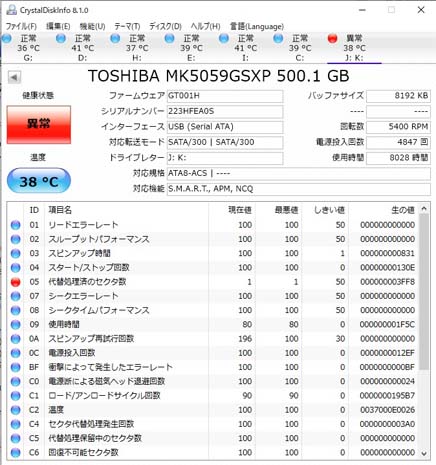 ハードディスクの簡易検査では想定通り故障で間違いありません。
以前、お問い合わせのあった件ですが、某家電量販店に2012年製VAIOをWindows10にしたいと持ち込みしたところ、Windows10対応機種ではないので出来ませんと言われたそうです。
Windows7、8,8.1モデルは、OS代がかからずアップグレード出来るのです。
当社で扱った案件ではアップグレード不能というモデルはありません。
テレビ視聴機能など、メーカー独自の一部アプリがWindows10では動作保証できないからとアップグレード対象外とホームページなどで公開されているのです。
そもそも、メーカー独自のアプリ関連を多用している方は少ないためにさほど問題視する事ではないと思います。
メーカーさんも不親切?、Windows10ようにアプリ関連の更新プログラムを配信してくれれば良いのですが...。
今回のお客様のご要望は、保存データの復旧移行、SSD換装修理で動作が速くなるようにという内容です。
2010年発売モデルですが、画面の状態もそれほど悪化していなければ修理をされた方が絶対にお得なのです。
パソコンの一番消耗する部分はハードディスクです。
経年劣化や僅かな衝撃による故障など、確実に劣化、故障が発生する所なのです。
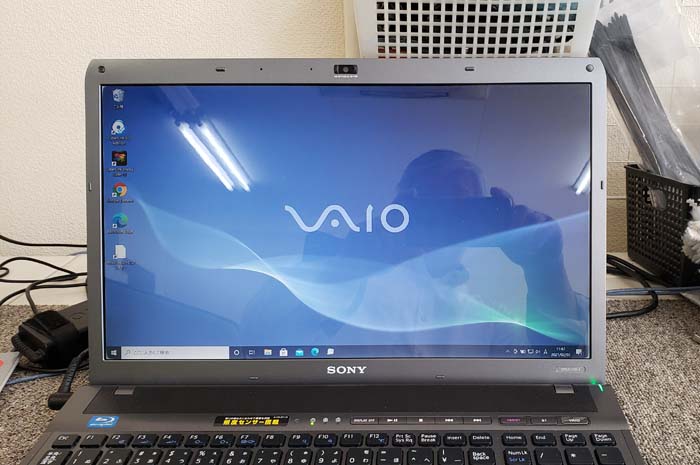 ハードディスクの状態がかなり悪かったためにデータ復旧に時間がかかってしまいましたが問題なく修理完了です。
CPUはIntel Core i5、メモリー4GB搭載モデルですが、グラフィックスにnVIDIA搭載されているので動作はサクサクです。
日本メーカー製パソコンは、販売終了後5年を経過したモデルは修理が出来ません。
出来ないというよりは修理をしない?受け付けない?、いつまでも修理をしてしまうと新しいパソコンが売れなくなるからでしょうか...。
小美玉市のお客様が、古いパソコンからのデータ復旧移行とパソコンの初期セットアップでご来店されました。
パソコンは、ASUS製VivoBook、購入されてから1年以上も経過しているそうです。
購入店で、初期セットアップ、データ復旧移行の作業代金がとにかく高額、対応した店員さんも上から目線で説明してくるのが気に入らなかったと...。
会員登録しないと言ったとたん対応が雑にになったと...。
初期セットアップは、パソコンの知識がない方でも難しくなく設定が出来るのです。
出来れば、日本メーカー製パソコンであれば、親切丁寧なセットアップマニュアルが付属しているので、マニュアルに従ってセットアップするだけなのです。
ちょっと面倒なのはマイクロソフトアカウントにログインする事ぐらいです。
そのために16000円~25000円も支払われますか?
また、トラブル時に必要な回復メディアの作成、ウィルス対策ソフトなどが料金内に含まれるようです。
回復メディアは、リカバリーメディアとは異なるため作成する必要性はないと思います。
そもそも、使い方の解からない物はいらないのです。
家電量販店では回復メディアの使い方説明は行わないようですね...。
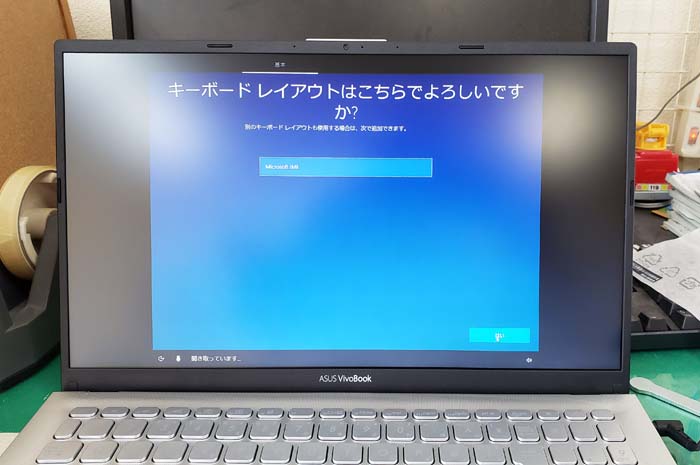 パソコンの電源を入れるとパソコン自体が音声で案内してくれます。
上画面はキーボードの選択するところですが、Microsoft IMEのまま「はい」で次に進みます。
マイクロソフトアカウントを作成する画面では、一旦スキップしてしまった方が面倒ではないかと思います。
そのあとは画面の指示に従ってもらえば良いのです。
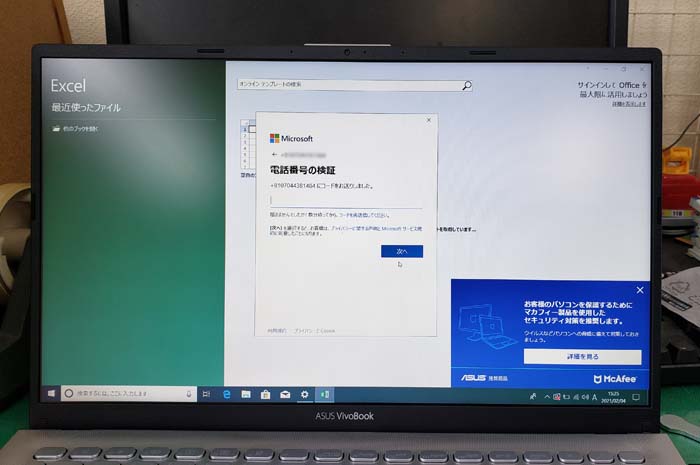
上写真はマイクロソフトオフィスのエクセルを立ち上げてマイクロソフトアカウントを作成している部分です。
アカウント作成には、メールアドレスで作るのですが、携帯電話の番号でも登録が可能です。
メールアドレスは、現在お使い中メルアドでも良いのですが、本人確認があるため受信可能なメールを使います。
又は、新たにメールアドレスを取得する事も可能です。
******@outlook.jpというメールアドレスが作成できます。
マイクロソフトアカウントのユーザー情報には電話番号も登録される事をおすすめします。
万が一、パスワードを失念してしまった時などに、パスワードを変更するためのコード(番号)をショートメールで受け取る事が出来るからです。
万が一の場合に必要な抜け道かな...。
初期セットアップにお金を捨てるようなことはしないようにしましょう!
DELLのモバイルPCの修理持ち込みが2台、1台は電源入らず、もう1台は電源は入るも画面が点かないという症状です。
1台は問題なく使えていたそうですが、画面の点かないパソコンのデータを取り出すために動作するパソコンとUSB接続をしてしまったとか...。
基本的に、起動出来るパソコンと出来ないパソコンをUSBで繋いでもデータ復旧は出来ないのです。
USBデータリンクケーブルというのがあったと記憶していますが、起動できないパソコンにはアクセス出来ません。
そのため、起動出来ていたパソコンの電源が入らなくなってしまったという故障を発症してしまいました。
2台ともマザーボードの故障で間違いありません。
メーカーに修理依頼をするしか方法はなく、DELLの場合、販売終了後2年程度で修理を受け付けてくれなくなります。
結局は、パソコンの修理を断念し、保存データの復旧のみを行う事となりました。
最近のパソコンは、マザーボード(メインボード)にCPU、メモリーがオンボードで半田付けされています。
物によっては、SSDさえもオンボードになっている機種さえあり取り外し、交換が出来なくなっているのです。
幸い、今回の2台は取り外し可能なM.2 NVMe接続SSD 256GBが使われていました。
M.2 SSDにも種類があり、NVMeとSATA接続があり、SATA接続は専用の接続機器があるのですが、NVMe接続の場合はマザーボードに直接取り付け、インターフェイスカードに取り付けるなどを行わなければなりません。
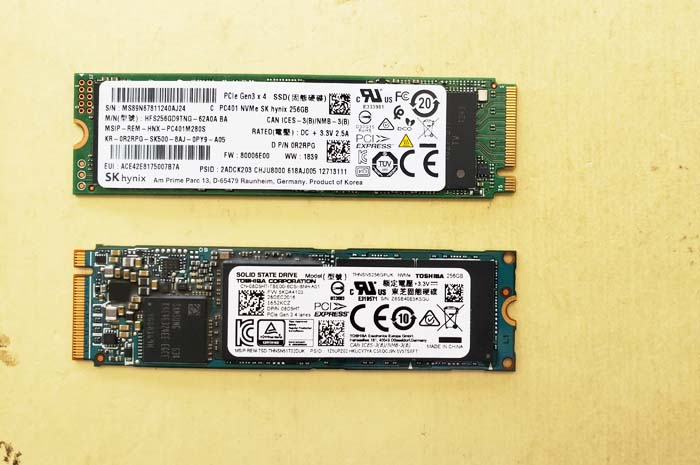 上の写真が分解して取り外したSSD 2枚です。
SSDが取り外せれば問題なくデータ復旧が出来る?と思われるでしょうが、2枚ともBitLocckerで暗号化されておりSSDへのアクセスが出来ません。
開くためには48桁の回復キーを使う必要があり、多くの方はほとんどBitLockerで暗号化されている認識がないようです。
マイクロソフトアカウントに保存されていたり、USBメモリーなどにデータとして保存していたり、プリントして保存していたりと様々です。
とっても重要なのでキチンと管理される事をお勧めします。
今回のお客様は、マイクロソフトアカウントに保存されていたため何とかデータ復旧が可能になりました。
お客様の中には、マイクロソフトアカウントのID、パスワードさえ記録していない方がいらっしゃいます。
家電量販店などで初期設定をされている方に多いのですが、担当の店員さんがマイクロソフトアカウントの重要性を説明していない、又は、説明されても理解が出来ていない、初期セットアップが終わった後でマニュアルなどを廃棄してしまった、又はどこにあるのか見つからない...、パソコンを修理する側にとっては結構な問題なのです。
お客様の現在使われているメールアドレスなどをお聞きしながらマイクロソフトアカウントの探し出したり、失念してしまったパスワードの再設定をしたりと苦労をする事が多々あります。
場合によっては、初期設定当時のメールアドレスを現在は使っていないなど、アカウントの回復不能となることさえあるのです。
マイクロソフトアカウント、BitLockerの回復キーはしっかりと管理するようにしましょう!
パソコンの液晶パネルが割れてしまったと鹿嶋市のお客様がご来店されました。
購入店に修理依頼をしたところ、当然、メーカー修理になるのだがmその修理見積額が95000円だったとか...。
メーカーから戻った梱包のままお持ち込みされました。
パソコンは、富士通のノートパソコンAH53/D3、CPUにIntel Core i7、メモリー8GB、高速SSD512GBと結構なハイスペックモデルです。
購入価格も20万円近くしたのでは?という高性能パソコンです。
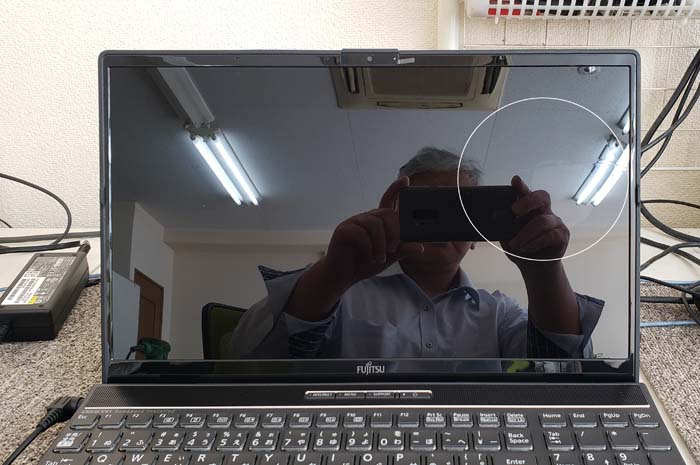 電源を入れると画面は一切点きません。
白枠部分に何かをぶつけて割れたのだと思いますが、画面割れで一切画面が点かないという例もあまりないのでもしかすると別故障があるかも...。
使われているパネルは、パソコンも新しいこともあり、新型パネル?、パネル自体には固定部分がない、両面テープで固定する方式です。
最近の新しいモデルは、パネル枠が細くこの様なタイプが多いようです。
パネルの交換作業もかなり面倒なのでメーカーでは液晶部分一式を交換してしまうのだろうと思われます。
以前なら、液晶パネル交換修理は70000円ほどだったから推測出来るのです。
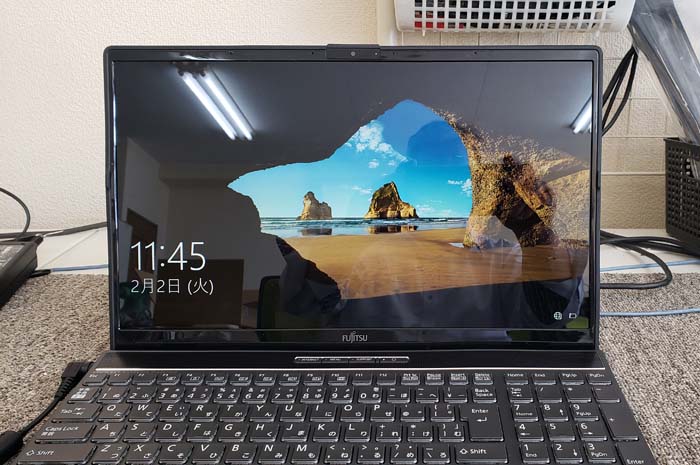 両面テープで貼られているパネルを慎重に取り外し、新しいパネルを取り付けるのですが、テープを綺麗に剥がして再利用するようにします。
さすがに高性能なので動作はサクサクです。
メーカー修理の3割以下の費用で修理完了です。
パソコンの起動が出来なくなったと水戸市のお客様がご来店されました。
パソコンは、SONYのモニター一体型デスクトップパソコンVPCL237FJ、2011年の冬モデルです。
お客様にお話をお聞きしたところ、ネットで購入した中古パソコンだとか...、購入してまだ1週間した経っていないらしいです。
正常動作品としてか、ジャンク品として購入されたのかは聞きませんでしたが、購入後は動いていた物がたった1週間で起動出来なくなるだろうか...。
ネット販売は購入元をしっかりと確認する必要があります。
中古パソコンには、ノーブランドのパーツが使われていたり、再生パーツが使われる事もあるのでパソコンに疎い方にはオススメできません。
家電量販店内の修理受付のところに持ち込まれたそうですが、BIOSから入ってリカバリーメディアが無ければOSの再インストールが出来ないという返答だったとか...。
ハードディスクはSSDへと換装されていたのですが、このパソコンが販売されていた当時は、ストレージ内にリカバリー領域があるため、SONYの場合、電源を入れてF10ボタンを数回押せばリカバリーが出来るはずなのです。
試しにテストをすると、リカバリー機能が立ち上がります。
家電量販店の修理受付の店員さん、意味の分からない事を言っています。
電源を入れてF10ボタンをおすだけで良いのです!
試しにリカバリー領域からリカバリーを試みます。
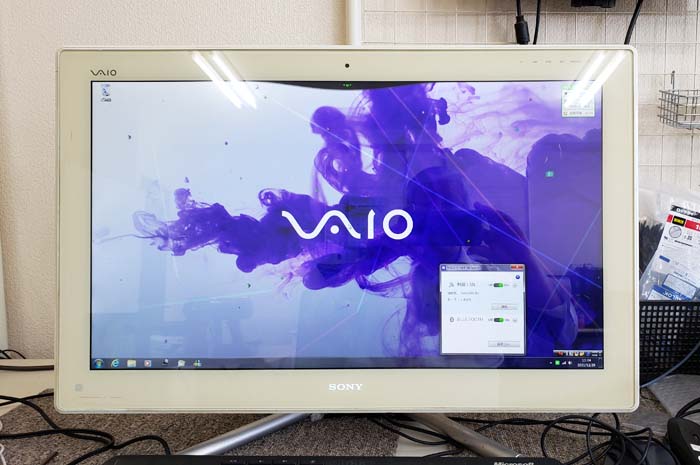 何の問題もなくリカバリー完了、OSは元々のWindows7です。
しかし、問題はここからです。
この後、Windows10へとアップグレードするのですが、OSのDVD、USBメモリーを使っても途中でストップしてしまいます。
Windows10のクリーンインストールを試みるもストレージにパーティション作成が出来ないためにインストールが出来ません。
OSのインストールが出来ない場合は、メモリー不良も考えられるので検査をするも問題なし、どうやらSSD自体に問題がありそうなので新品のSSDへと交換します。
使われていたSSDは台湾製で私の知らないメーカーの物でした。
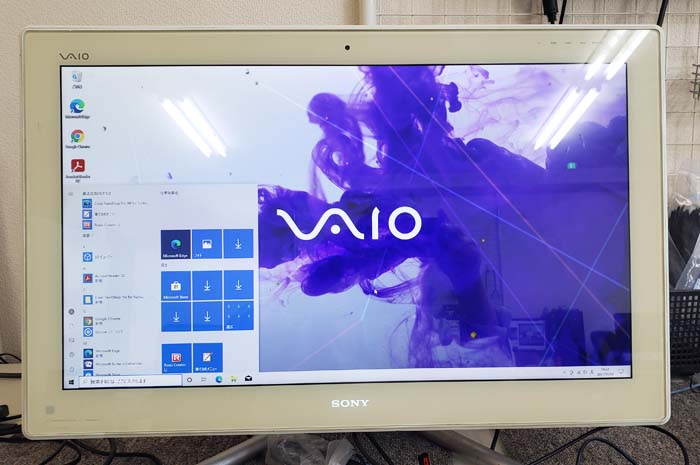 Windows10のインストールは無事に完了です。
VAIO VPCL237FJの場合、Windowsアップデートでは拾ってこないドライバーがあるため、元SSD内に保存してある物を使います。
大画面23.8インチ、CPUにはIntel Core i7、メモリー8GB搭載モデルなので動作はキビキビと...。
日立市の法人様が、パソコンが起動出来なくなったとお持ち込みされました。
このお客様は、以前にもパソコントラブルでご来店され、その時には軽度に不具合だったためにすぐに改善されたので、今回もすぐに治るのでは?とご来店されたのです。
パソコンは、DELLのノートパソコンInspiron17、大型17インチ液晶パネル搭載モデルです。
早速診断を開始します。
電源を入れると「DELL」ロゴの後が全く動きません。
起動系トラブルの多くはハードディスクに問題がある場合がほとんど、ハードディスクの検査をすると物理的故障を発見しました。
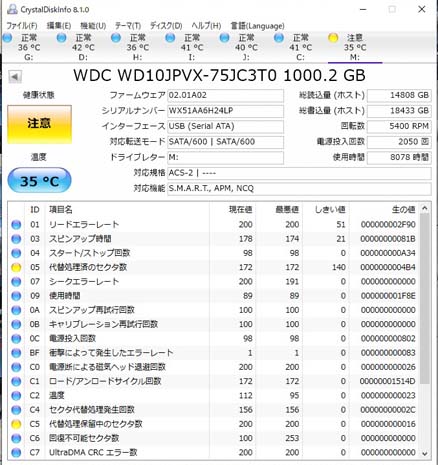 使用時間8078時間という事は、パソコンの扱い方に問題があったのではないかと推測します。
パソコンとは、衝撃に弱い繊細な家電品なのです。
お客様のご要望は、保存データの復旧とパソコン修理です。
月末という事もあり、月末支払いでネットバンキングを使われているとか...。
銀行によっても異なりますが、電子証明をインストールしないとネットバンキングが使えない事があるため、予め取引銀行に電子証明の再発行手続きをされる事をご提案させて頂きました。
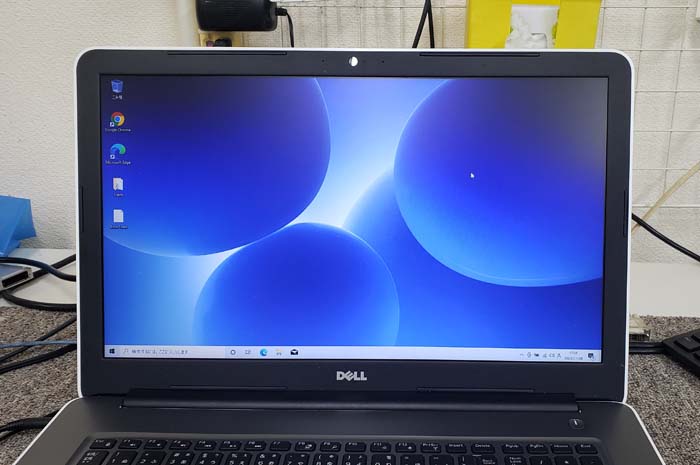 データ復旧、パソコン修理は無事に終了です。
マイクロソフトアカウントは、お客様が管理されているとの事なので後日に再サインインをしてマイクロソフトオフィスを再インストールします。
データ復旧は、想定以上にハードディスクの状態が悪かったために、ユーザーアカウントデータ約14GBなのにデータ復旧作業は5時間以上を要してしまいました。
パソコンの起動が出来なくなったと水戸市のお客様がお持ち込みされました。
NECのノートパソコン、PC-NS350FAR-KS、型番の最後にKSとあるのでケーズデンキ向けの量販店モデルです。
電源を入れると「NEC」ロゴが出た後画面が真っ暗なまま起動が出来ないという状態だそうです。
早速診断開始です。
電源は問題なく入りますがいつまで待ってもWindowsが起動する事はありません。
OSに不具合があるようだが、このまま待っていれば起動出来そうなので暫く待ってみます。
すると、約40分ほどしてWindowsの起動画面が...、更に待っていると何とか起動する事が出来ました。
このまま再起動をするとまた同じ状態に...。
修復をしても劇的な改善は見込めそうもないのでSSD換装修理をご提案させて頂きました。
SSD換装修理でパソコンは劇的に動作が改善される可能性があります。
念のためにハードディスクの簡易検査をすると異常は見受けられず...、リードエラーについては検査に長時間を要するため行いません。
OSの再インストール問題解決は可能なのだが、お客様は動作が遅いという事に不満があるため動作の速くなるSSD換装修理という修理内容となりました。
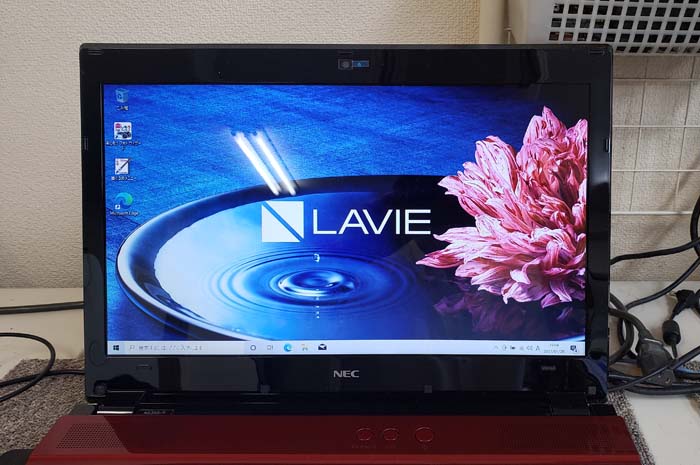 修理後は、電源ボタンを押してから約16秒で使用可能に、シャットダウンも約10秒という速さへと劇的に改善されました。
当然ですが、インターネットもサクサクです。
水戸市のお客様が、ACアダプターのプラグが折れてジャックに詰まってしまったとご来店されました。
パソコンは、NEC NS700MAR、CPUにIntel i7搭載の高性能ノートパソコンです。
以前に、同様の修理をした事があるのだが、メーカーではマザーボード交換修理で9万円という費用がかかると言われたそうです。
折れたプラグは簡単には抜く事が出来ないためマザーボードの交換修理となってしまうのだろう。
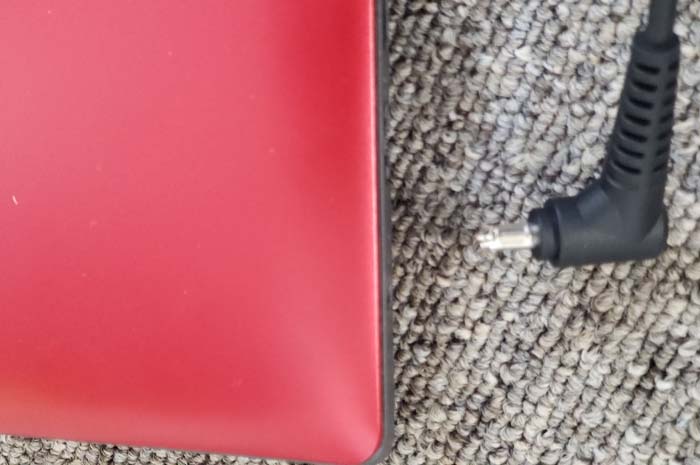 プラグが折れてしまったACアダプターも交換が必要となります。
まずは分解してマザーボードを取り外します。
DCジャックに詰まったままの折れプラグは知恵を使って抜くわけですが、マザーボードに直付けされたジャック部分を確認する必要があります。
何とか方法を見つけて詰まったままの折れプラグを取り外しました。
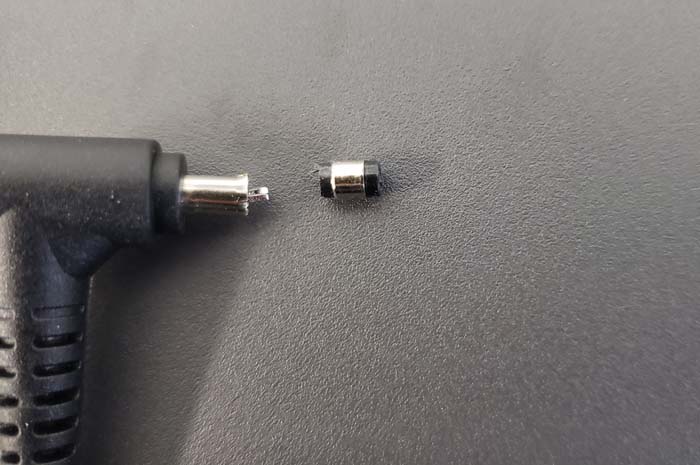 ACアダプターは、NEC純正品は入手困難なので汎用品をすぐに発注しました。
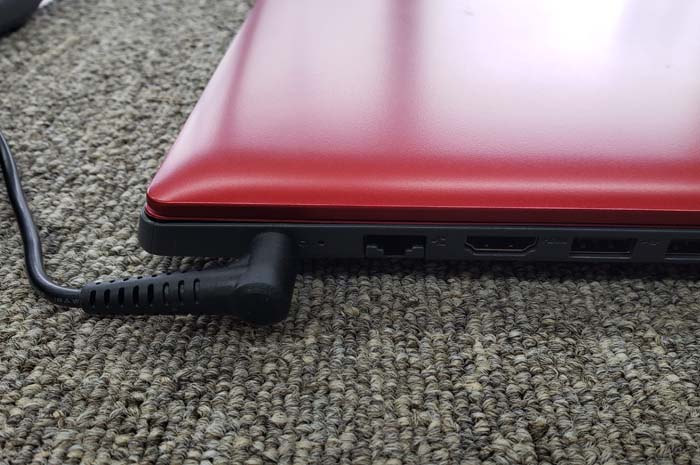 修理代金9万円となると修理を断念されてしまう方も多いかと思いますが、まずは諦めずにご相談ください。
今は、CPUがマザーボードに直接半田付けされているためマザーボードの価格がかなり上がってしまったようです。
ひたちなか市の法人様が、パソコンに紅茶を零してしまい電源が入らなくなったとご来店されました。
紅茶を零した直後は問題なく使えていたそうですが、突然電源が落ち、その後電源が入らなくなったという事です。
取り急ぎ作業中のデータがあるのでマイドキュメントのデータを復旧したいというご要望です。
問診が終わり早速診断開始です。
電源ボタンを押しても全く反応がありません。
まずは、お客様のご要望通りマイドキュメントのデータ復旧を行います。
データ量は約17GB、持参されたUSBメモリー32GBに保存させて頂きました。
また、メールが見れないとの事なので、プロバイダーのWEBメールを見る方法をレクチャーいたしました。
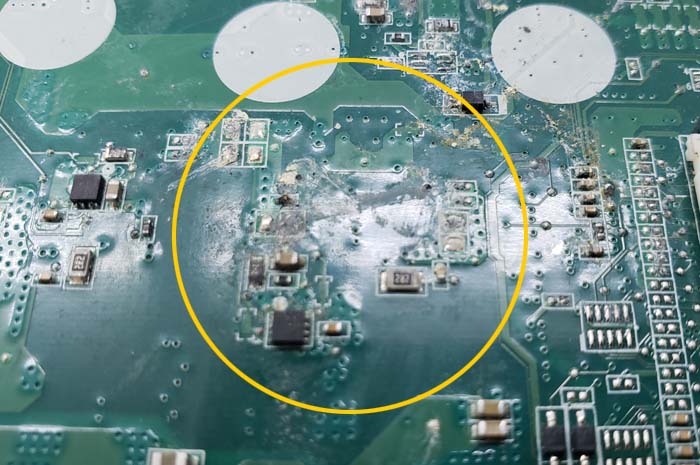 分解してマザーボードを調べてみると、黄色枠部分に汚れがあり、まだ少し濡れている個所もありました。
電源入らずとなると、マザーボードの洗浄では復活出来ない事が多いのだが、試みてみる前に諦めてしまうのは惜しいのでダメ元で作業を行います。
取り外したマザーボードは、ぬるま湯に付けて被ってしまった紅茶を溶かして洗浄します。
1回の流水洗浄では回復出来ない事が多いので数回繰り返して行います。
仮にマザーボードの洗浄で電源が入るようになっても、紅茶を被ったキーボードの文字入力に不具合が発生している事も少なくありません。
幸い、、目視確認ではキーボードの中には紅茶液は見受けられません。
洗浄したマザーボードは完全に乾燥させてければいけないため温風乾燥を約1時間ほど行います。
その後も数回同作業を繰り返し、完全に乾燥が出来た状態で通電テストを行います。
運よく電源投入が出来る状態まで復活しました。
この後は、メモリー、ハードディスクを付けてWindowsの起動確認です。
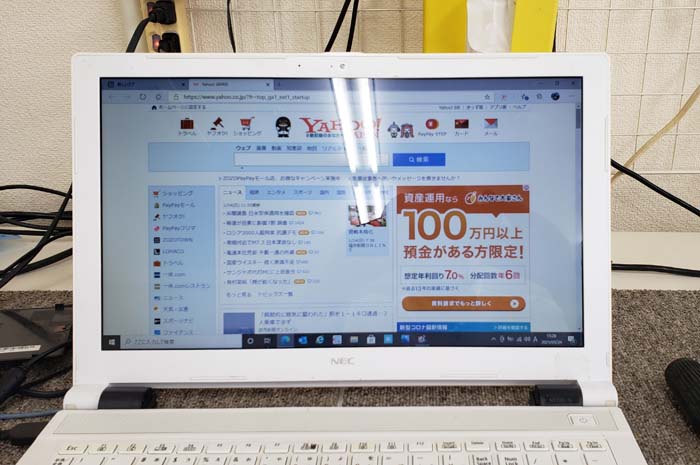
Windows起動問題なし、ネット接続は問題なし、文字入力問題なし、動作がかなり遅い以外は全て問題なさそうです。
このモデルは、性能的には低スペックなので動作が遅いのは仕方がないのだが、本来、ハードディスク搭載モデルは定期的にメンテナンスを行わなければパソコンの動作はどんどん遅くなるのです。
データ量が多くなったから動作が遅くなるというのは間違い、メンテナンスを行う機能があるので実行しなければならないのです。
動作の遅くなったパソコンは最適化を行うとかなり改善されますよ。