2月13日、茨城県で震度5弱の地震があった際に、パソコンが転倒して画面が割れてしまったと常陸太田市のお客様がご来店されました。
地震の影響でパソコンの故障が発生するのでは?...と、予測はしていたのですが、深夜だった事もあり地震によるパソコンの故障修理は1件でした。
これが昼間だったら、パソコン使用中という方が多いのでもっとたくさんの修理依頼があったでしょう。
パソコンとは、地震の振動でも壊れてしまうのです。
パソコンは、富士通のモニター一体型ESPRIMO FH77/C2、倒れて画面が割れたという故障が比較的に多いモデルです。
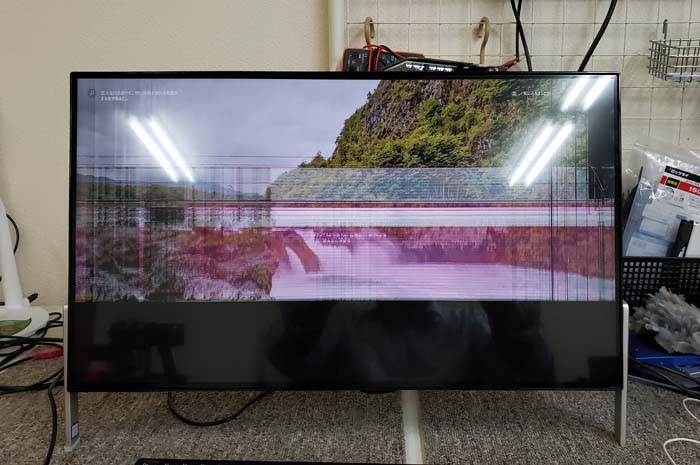 上画面が割れた状態のパソコンです。
富士通ESPLIMOの場合、使われているパネルは機種、製造ロッドで異なる事が多いので分解して現物を調べなければなりません。
最も多いのは、韓国のLG製、一部でSAMUSUNG、また、中国のBOEだったりと様々です。
今回使われていたのはBOE製でした。
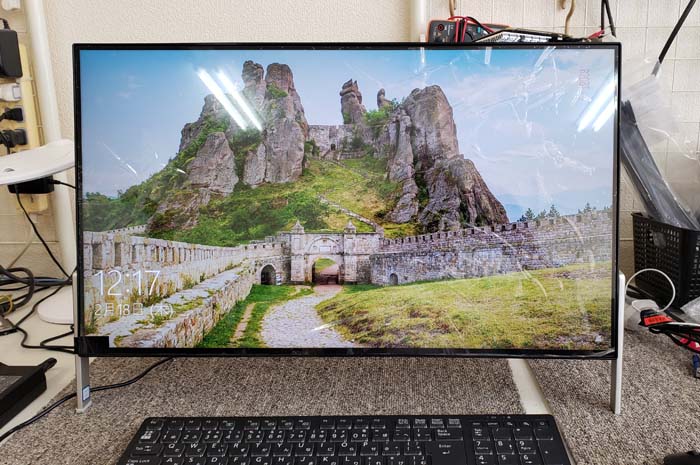 無事に修理完了です。
交換の際に注意する点は、バックライト用ケーブルの取り外し取り付け、LCDケーブルの取り外し取り付け、液晶ユニットネジ止めなどなど、経験がないと破壊してしまう可能性があります。
メーカー修理の場合は10万円以上の修理費用がかかるらしいです。
水戸市内の法人様より、パソコンの電源は入るが画面が真っ暗なまま起動が出来ないとご来店されました。
パソコンは、HP COMPAQ WindowsXPモデルです。
今でもお仕事で使われているらしく、このパソコンが使えなくなると大変だという事なので修理を承りました。
使用年数から、まあ~そうなるだろう...。
マザーボードの劣化が原因で壊れたのだろうと推測出来るからです。
パソコン内部を目視確認すると、想定通りアルミ電解コンデンサー数個の頭が膨らんでいます。
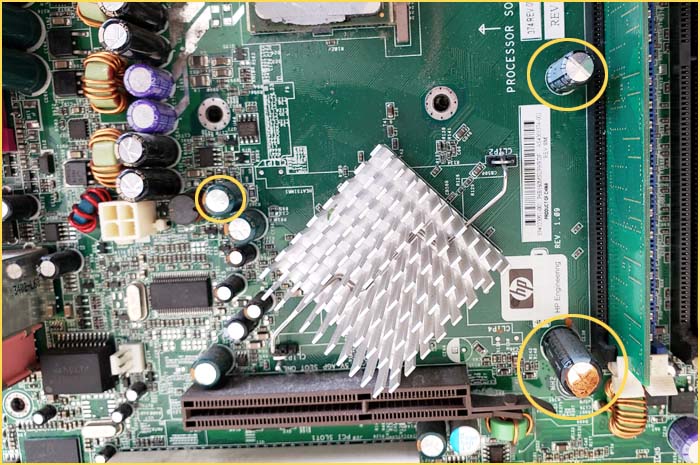 黄色丸部分のコンデンサーがパンクして頭が膨らんでいます。
詳しく見てみると容量違いで3種類、同ロッド総数13個の交換が必要です。
アルミ電解コンデンサーの交換で復活出来るとは断言できませんが、まずは交換してみます。
交換に使うコンデンサーは、品質の良い日本製、ニチコン、サン電子製を使います。
なぜアルミ電解コンデンサーが劣化してしまうのか...?
それは、パソコン内の冷却不足が原因なのです。
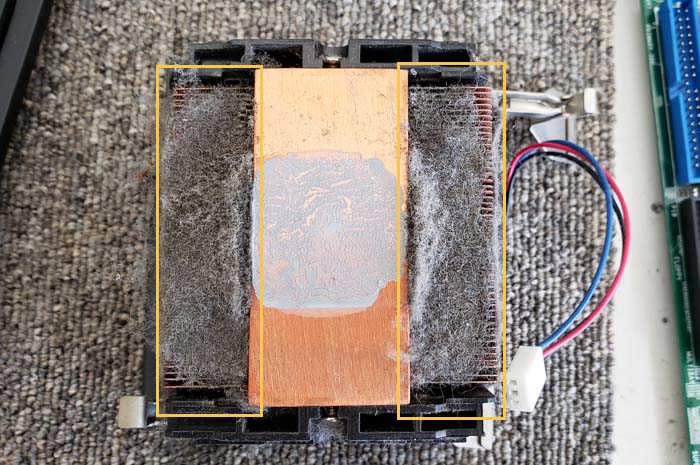
上写真は、CPUヒートシンクを外した裏側です。
中央の銅の部分はCPUに密着するのですが、黄色枠部分は蓄積された埃の塊です。
この汚れに蓄積がパソコン内で十分な冷却が出来なくなり熱くなる事でパーツの劣化を誘発してしまうのです。
WindowsXP時代のモニター一体型パソコンはほぼ全滅です。
CPUの熱と、液晶モニターの熱でパソコン内部が高熱になりアルミ電解コンデンサー壊れてしまうのです。
現在のモニター一体型パソコンのほとんどは、CPUにノート用が使われています。
ノート用は発熱が少ないため、少し性能を落としてでも発熱の少ないCPUを使っているのです。
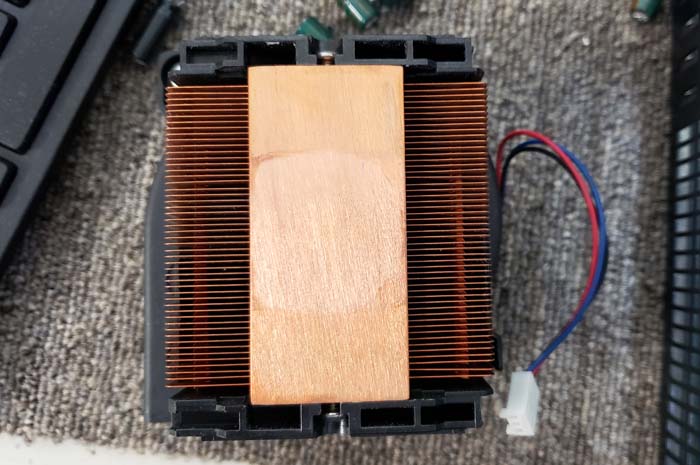 お掃除をするとこんなに綺麗になるのです。
定期的にクリーニングを行っていれば延命出来たであろうと思われます。
基本的に、海外製アルミ電解コンデンサーは、日本製の物と比べると寿命もかなり短いようです。
特に重要部分には日本製が使われていたり、修理後は日本製に交換されていたりと、日本製コンデンサーは明らかに品質が酔うのです。
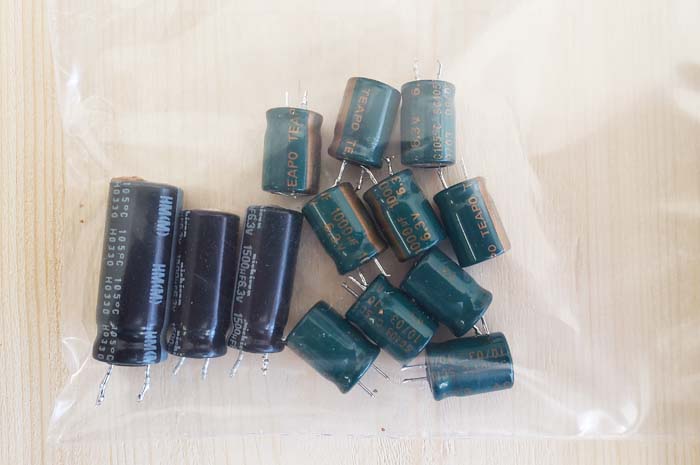 同ロッドのコンデンサー13個を交換しました。
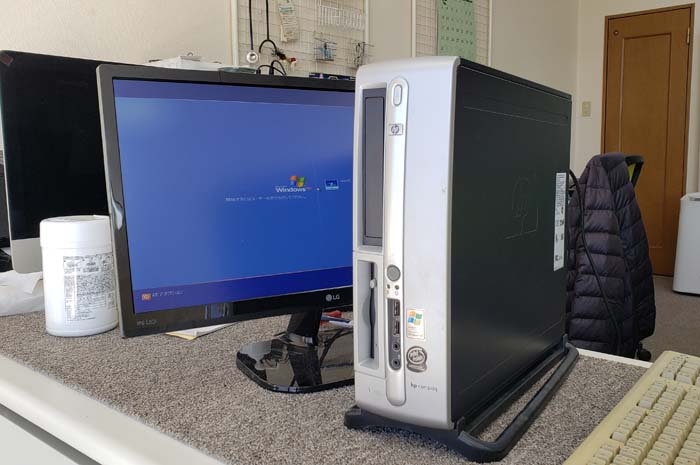 購入されてから15.6年は経過していると思いますが、幸いな事にハードディスクはまだ大丈夫なようです。
しかし、WindowsXPパソコンは、そろそろ保存データのバックアップをされ、代替えを検討された方が良いと思います。
電源を入れると起動しているようだが画面が真っ暗なままというDELLのノートパソコンInspiron14 3467を水戸市のお客様がお持ち込みされました。
早速症状を確認すると、お客様の進行通り「DELL」のロゴも現れません。
よくよく見てみると、バックライトは点灯している様子、映像信号が出ていない状態です。
外部モニターにHDMI接続するとパソコンの起動画面が確認出来ました。
診断結果としては、液晶ユニットの故障、LCDケーブル断線であろうと修理見積りをさせて頂きました。
?DELL?、もしかすると...。
と、一旦分解してパソコンの組み立て状況の確認を行います。
意外に思われるでしょうが、組み立てミスってあるんです。
DELLに限った事ではありませんが、ほぼ全メーカーに組み立てミスは見受けられます。
日本メーカー製では検査が厳しいのかあまりないうように思いますが、最近では日本で組み立てていないパソコンばかりなので同様に発見されます。
まずは、マザーボード側から、問題がありそうなLCDケーブルの接続部分ですが、取り付け状態は問題なさそうだが、一旦取り外し、エアーでクリーニングをして再接続、次に、液晶ユニット側ケーブル部便を確認します。
その前に、電源を入れた状態でLCDケーブルを少し揺すってみます、これで画面が映る事があればLCDケーブルの断線です。
しかし、ケーブル自体も問題なさそうです。
次に、液晶側LCDケーブルの接続部分です。
目視で確認する限り問題なさそうだが、テープを剥がし、固定用スプリングを外して一旦取り外します。
微妙にですが、固定用スプリングが若干浮いていたような...。
パソコン側と同様にクリーニングをして再接続します。
液晶側コネクタが若干緩い感じなので少し感覚を狭めるためにドライバーの先で抑えて間隔を少し狭めます。
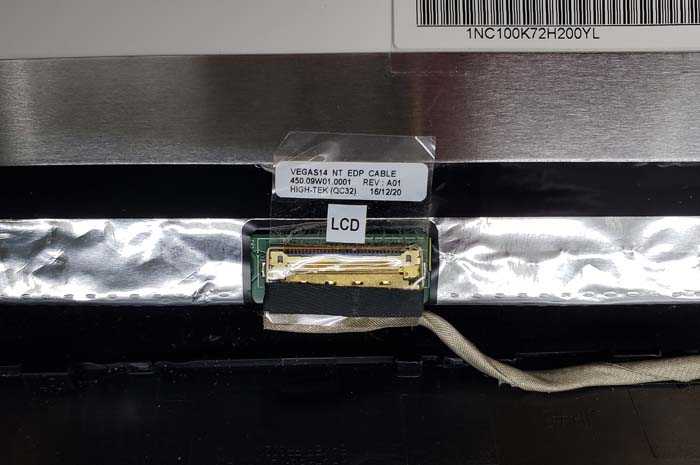 上写真を見てもらうと解かるかも?、解かりずらいですね...、再接続したLCDケーブル接続部分です。
若干違和感があったのでこれで問題解決では?と...。
仮組状態で電源ON、出ました「DELL」ロゴが...。
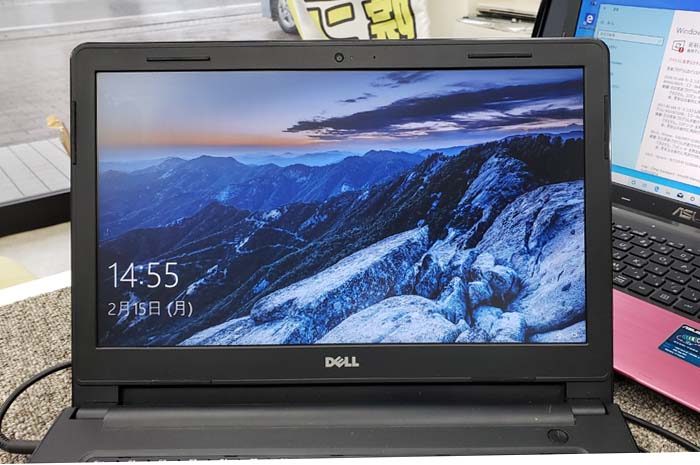 無事に修理完了です。
これも、たくさんのパソコンを扱っているからこそなのです。
様々な症例に遭遇しているからこその診断、処置の違いです。
ブレーカーが落ちた後、電源を入れてもパソコンが起動出来なくなったと事前に電話問合せのあった那珂市の法人様がご来店されました。
パソコンはDELLのデスクトップパソコンOptiPlex380、OSはWindowsXP、搭載されているCPUから2007年ごろ購入されたものだと思われます。
電源落ちの後パソコンが起動が出来なくなる事はあるのだが、多くはOSの不具合です。
お預かりして数時間の修復作業で問題解決出来ると想定していたのですが...。
早速症状確認をすると、電源は入るも画面には何も映らず、冷却ファンが爆音で高速回転しています。
起動出来ない原因はOS破損ではなくマザーボードの故障の様です。
顧客データを管理しているとっても重要なパソコンだそうです。
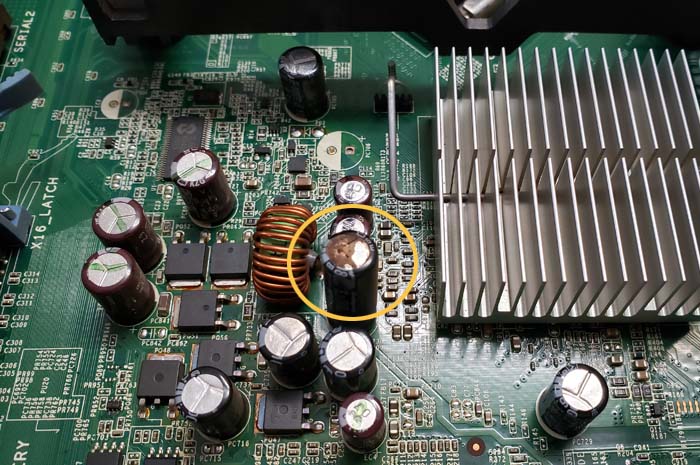 目視でアルミ電解コンデンサーがパンクしているのが確認できます。
アルミ電解コンデンサー不良の原因の多くは冷却不足です。
CPUの発熱量が多かった時代のパソコンでは、マザーボードのアルミ電解コンデンサーが熱にやられて軒並み壊れていたのです。
パソコン内部を見てみると、壊れた?ではなく壊した!と言えるんじゃないかな?と思います。
内部の汚れがとにかく酷いからです。
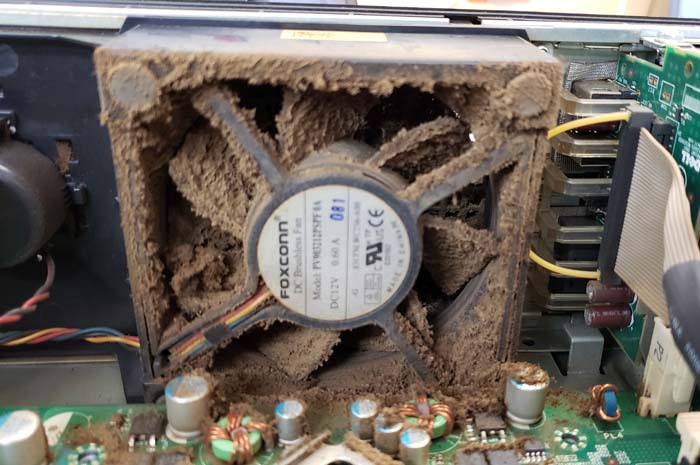 CPUを冷やすためのファンの汚れ状態です。
泥のように固まった埃の塊です。
上写真はパソコン内部の一部で全体的にこんな感じで汚れています。
CPUはCore2Duoなのでそれほど発熱は多くありません。
定期的にパソコン内部のクリーニングをしていれば今回の様な故障は発生しなかったでしょう...。
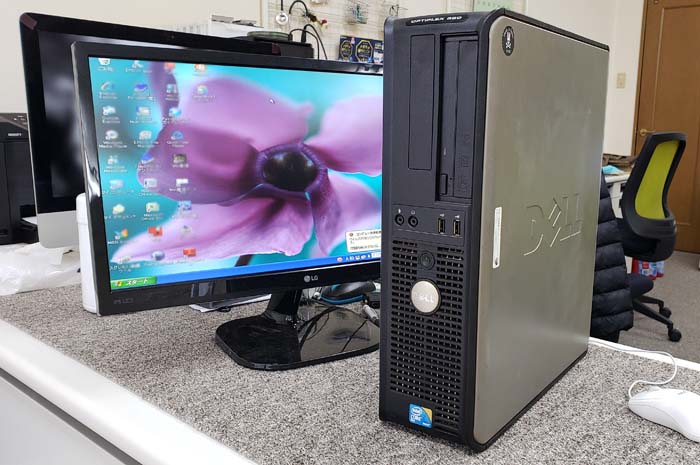
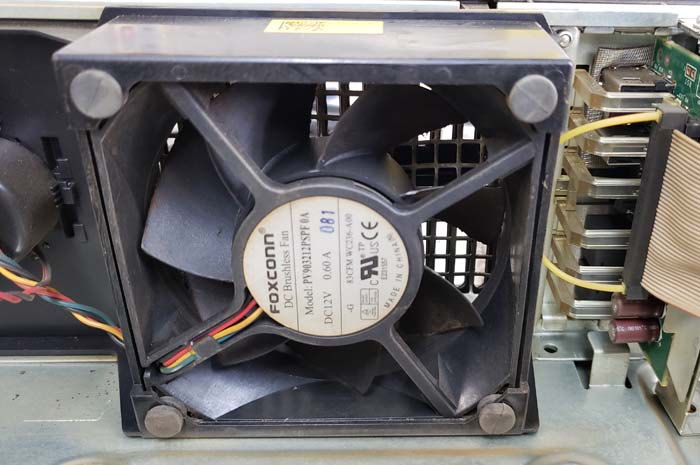 上写真が本来の姿です。
マザーボードの修理よりパソコンのお掃除の方に時間を大きく費やしてしまいました。
 大切なパソコンであればあるほどメンテナンスを定期的に行うべきだと思いますが...、パソコンはいつかは壊れます。
そろそろデータのバックアップをして、パソコンの代替えも検討された方がよいのでは?と思います。
当社では、WindowsXPパソコンの修理は特別な理由がない限り修理断念をお勧めしています。
XPでなければ使えないアプリなどを使われている方はそろそろ代替えの準備をされる事をご提案します。
水戸市のお客様が、パソコンの起動が出来なくなったとご来店されました。
電源を入れると黒画面に「No bootable device」とメッセージが現れて起動が出来ないと...。
買い替えを検討しているので保存データの復旧をしたいというご要望です。
パソコンは、富士通のノートパソコンLifebook AH56/E、2011年10月発売のWindows7モデルです。
重要なデータはほとんどがDドライブに保存されているそうです。
黒画面に「No bootable device」という場合、ほとんどはハードディスクの故障です。
稀にですが、マザーボード(メイン基板)の故障が原因となる事もありますが、ほぼハードディスクの故障で間違いありません。
ハードディスクを簡易検査してみると、やはりハードディスクの故障で間違いありません。
電源投入回数に対して稼働時間が長いので電源の入れっぱなし?だったと思われます。
2011年当時の富士通ノートパソコンは、CドライブとDドライブを半々にパーティションが区切られているのですが、Cドライブ側は領域を認識する事が出来ません。
Dドライブ約220GBは問題なくデータ復旧が出来ました。
買い替え予定だったパソコンは、勿体ないので修理をして使う事となり、復旧データは修理後のDドライブに保存となりました。
保存データ量もそこそこ多いので1TBのSSDを搭載しました。
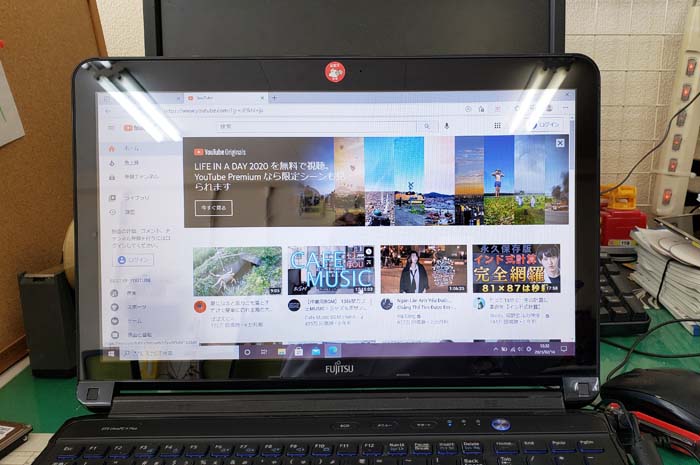 SSD効果で動作もサクサクです。
因みにですが、1TBのSSDが搭載されているノートパソコンは、NEC製で18万円以上だそうです。
電源を入れると「前回の起動中にファンエラーが発生しました」というメッセージが現れるようになったと笠間市の法人様がお持ち込みされました。
パソコンは、富士通のモニター一体型パソコンESPRIMO FH77/GD、大型画面でCPUにIntel Corei7を搭載したハイスペックモデルです。
「F1」キーを押せば通常起動が出来るのでそのまま使われていたそうです。
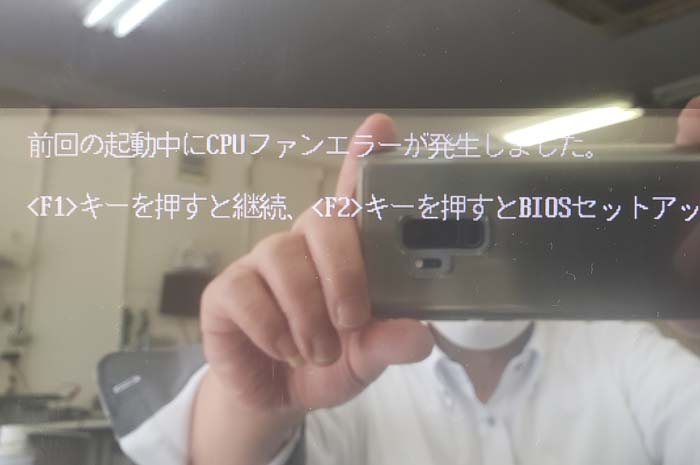
「前回の起動中にファンエラーが発生しました」とメッセージが出て通常起動が出来なくしているのは、マザーボードを保護するためです。
「F1」キーを押して通常起動をしてしまうと、パソコン内の冷却不足による発熱で基盤を壊してしまいます。
同様のメッセージが現れたら早めに修理をしてください。
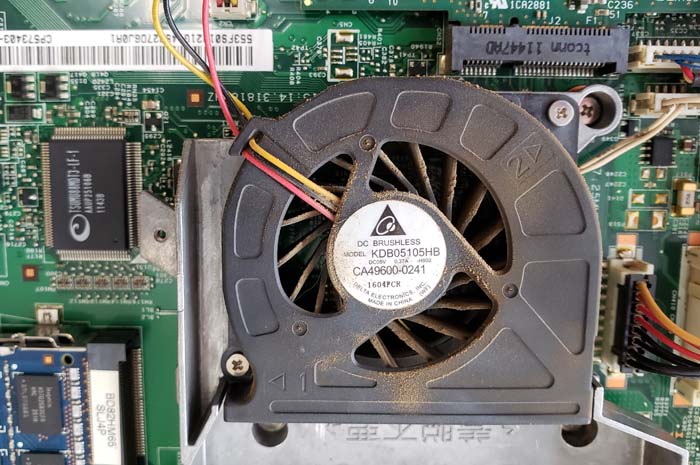 CPUファンがかなり汚れています。
ファンが壊れているのは間違いありませんが、回転軸が埃で摩耗して細くなるため回転ブレが発生したり、ファンの羽が外装ケースに当たってしまい回転出来なくなったりという現象になります。
埃は、細かな砂と同じで回転軸を摩耗させてしまうのです。
富士通パソコンの場合、親切にお掃除機能があるのですが、定期的にお掃除をしていないのが現状の様です。
パソコンとは、発熱するために外気を吸い込んで冷却しています。
当然ですが、部屋内の埃やゴミも同時に吸い込んでいるのです。
定期的にお掃除をする必要があるのですがほとんどの方は、お掃除機能を知らずに放置されたままになっています。
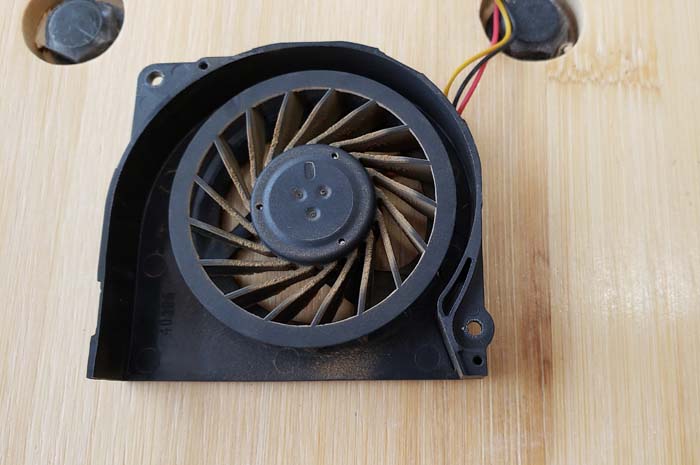 回転軸が摩耗しており外側ケースに当たってしまいます。
このファンを交換すれば修理完了です。
富士通製パソコンは、マザーボードの故障はほとんどないのですが、唯一のウイークポイントはこの冷却ファンですね...。
水戸市内の法人様から、電源は入るが画面が真っ暗なまま何も映らないと、画面にはノーシグナルというメッセージが現れるという事です。
モニターにノーシグナルとメッセージが現れる場合はモニターは正常、問題はパソコン本体側になります。
パソコンは、メイドインジャパンとCMしているマウスコンピューター製、パーツ構成、OSから2009年9月以降に発売されたモデルかと思われます。
マザーボードのチップセットにG31が使われているのでLGA775ソケットCPUの最後かな?と思います。
お客様のご要望は、給料やその他の支払いに使っているらしく、元通りに復活出来れば有難いと...。
最悪でも保存データを復旧したいという事です。
パソコンの故障で一番多いのはストレージ(HDD)のトラブルですが、品質の悪いマザーボードを使っているとマザーボードの故障も考えられます。
早速マザーボードの目視検査を行います。
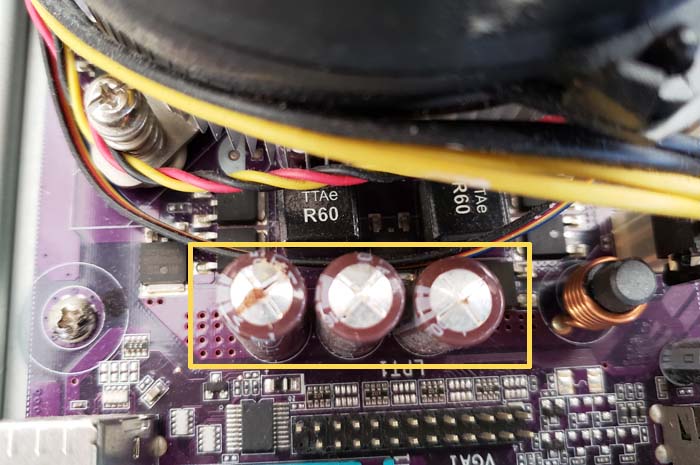 使われていたマザーボードはECS、ほとんど馴染みのないメーカーですが、主に、BTOパソコンメーカーに供給されており製品版としては販売されていないと思います。
上写真を見て頂けるとお分かりかと思いますが、アルミ電解コンデンサーの頭が膨らんでいます。
その前に、有名メーカー製では、CPU周りのコンデンサーにアルミは使っていなかった筈、やはり安価に製造されたマザーボードは使用パーツに安価な物を用いて販売単価を下げているのでしょう。
ECSは日本企業なのかな?SSLサーバ証明書には企業詳細が表示されていないので何とも言えませんが、おそらくですが、台湾メーカーがOEM製造しているのだろう...。
メモリーは台湾のPQI製、CPUはアメリカのIntel、HDDはかろうじてHitachi製HGSTが使われていました。
ハードディスクは問題なし、さすがHitachi製です。
ほぼ海外メーカーのパーツで組まれていますが、最終組み立てが日本ならメイドインジャパンと表示できるのでしょう。
頭の膨らんだアルミ電解コンデンサーを交換すれば元通りに起動出来るはずだが...。
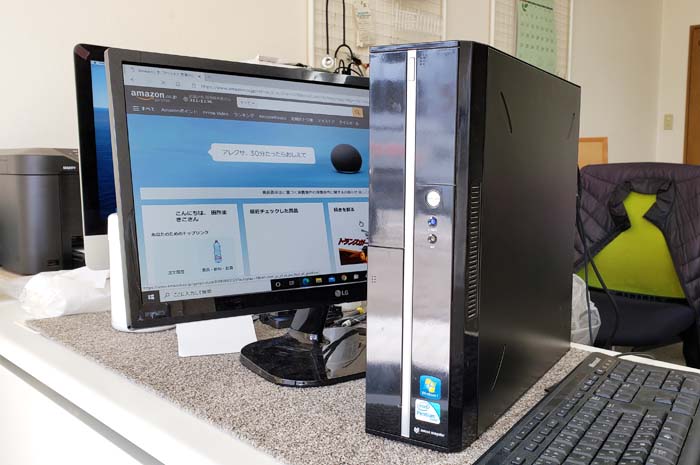 パソコンは無事に復活です。
動作はとにかく遅い...ので、パソコンを使う上でのメンテナンスを行います。
これで若干は動作も速くなり少しは使いやすくなったでしょう。
もっと快適にする方法もあるのだが、そろそろ代替えという事を考えると費用をかけても勿体ないかもしれません。
他社様、某パソコンサポート会社に、Windows10へのアップグレードをして欲しいと依頼したところ、アップ不可モデルだから出来ないと言われたと...。
Windows7、8、8.1でストレージ容量が64GB程度あればほぼほぼアップグレードは可能なのです。
パソコンは、SONY VAIO VPCCB48FJ、製品情報を確認すると2012年2月発売モデルです。
カメラ、マイクも内蔵されているモデルなのでWindows10へのアップグレードをすればまだまだ現役でお使いいただけます。
一度、修理歴があり、ストレージは256GBのSSDへと換装修理されていました。
現状では起動も問題ないのですが、空き容量が60GBほどしかありません。
保存データはそれほど多くはないのに何故?、リカバリーメディアを使ってOSのインストールをしているため、リカバリー領域で約20GBも使われています。
また、VAIO独自のアプリ関連がたくさんインストールされているためバックグランドでたくさんのアプリが動いている状態です。
今後5年使うと想定し、256GBだったSSDを500GBに交換し、Windows10をクリーンインストールします。
無駄なアプリが動かないため動作はサクサクになるはずです。
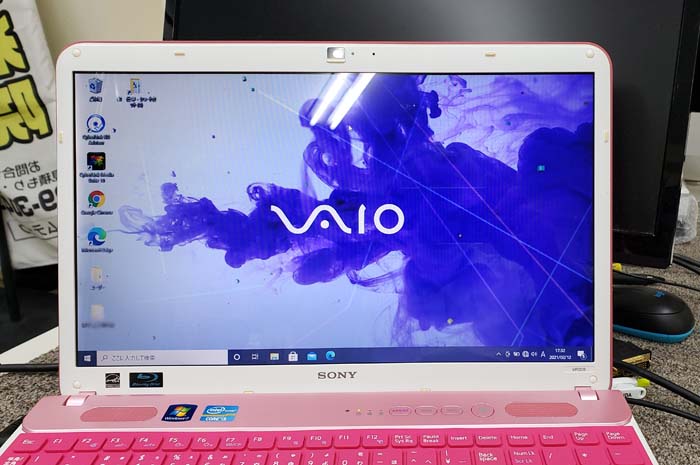 問題なくWindows10へのアップグレード終了です。
販売終了後5年でメーカーの修理責任がなくなるそうです。
言い換えれば、パソコンは5年で買い替えなくてはいけないという事になるのです。
そんな事はありません。
メーカーで修理出来ないパソコンでも当社では数限りなく修理を行ったという実績がございます。
パソコンが壊れたら、買い替えを検討する前に当社にご相談ください。
今回紹介するパソコン修理は、NECのノートパソコンPC-LL750BS6R、2010年6月発売モデルです。
電源を入れると起動はしているようだが画面が真っ暗なまま点かないという症状です。
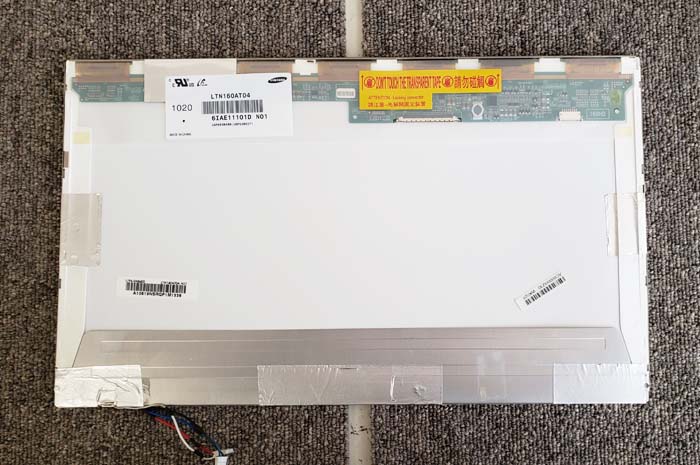
このモデルは、16インチのモニターが使われており、販売当時ではNECと東芝に16インチモデルがありましたが、他メーカーにはほとんどありません。
使われているパネルはSAMSUNG製、16インチモニターはSAMSUNGした無かったと思います。
この後は15.6インチというサイズが中心となってしまったため製造期間も短く、現在では新品パネルを入手する事はほぼ不可能です。
ネットで新品として販売されているパネルも実は中古品だったりします。
バックライト切れ?実は、バックライトが点かないという問題は間違いありませんが、バックライト自体は切れていないのです。
現在のLEDパネルと比較すると照度などは負けてしまいますが、まだまだ修理は可能なのです。
まずは液晶パネルを外します。
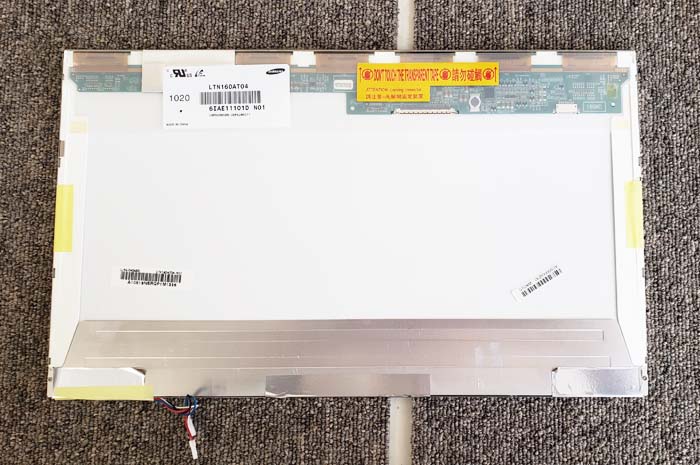 上写真を見てわかると思いますが、何か所もテープで固定されています。
テープを全て外し、ネジ2本を外せば枠部分が分解出来ます。
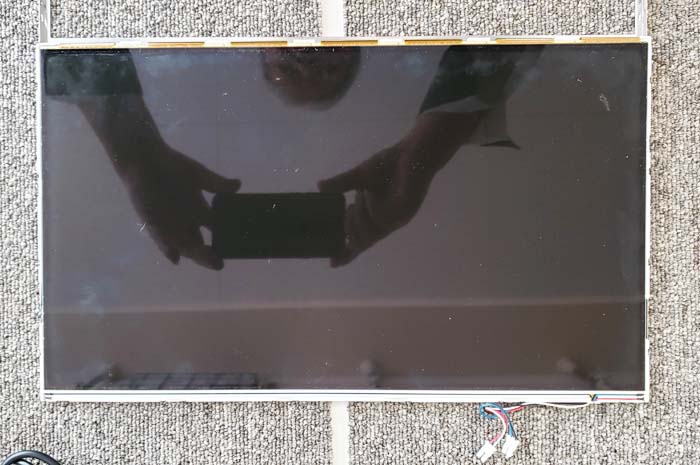 慎重にバックライトを外すのですが、バックライトの太さは約2mmと細いため取り扱いには十分注意が必要です。
バックライト部分を外す際にも両面テープで固定されている個所があるので優しく丁寧が基本です。
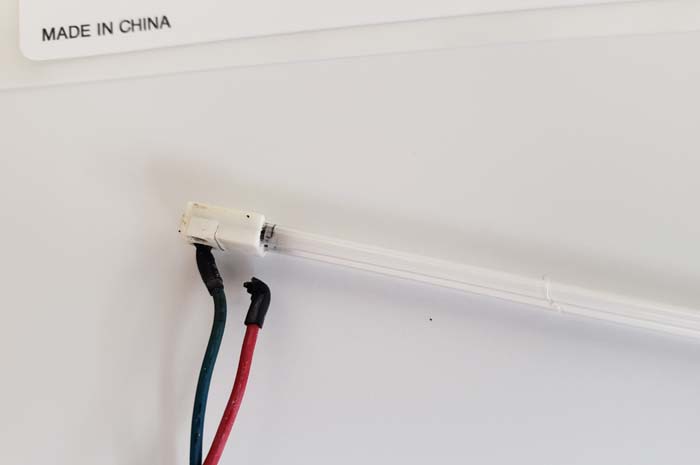 バックライトを外す際に「ポロッ」とケーブルが取れてしまいました。
そうです、このケーブル断線が原因で画面が点かないという症状になったのです。
であれば、ケーブルを再接続すれば良いのですが、そう簡単ではないのがバックライト修理です。
切れているバックライトは、両端が焦げたかのように真っ黒になっています。
このライトは若干の劣化はあるもののほぼ問題のない状態です。
新品ライトでも両端は若干黒くなっています。
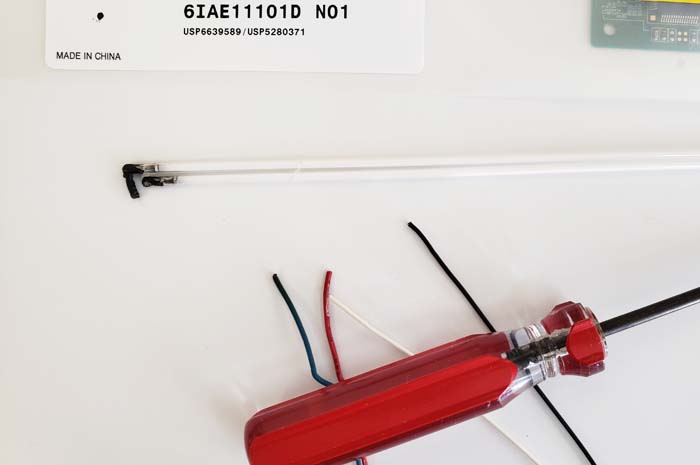 バックライトは2本使われているため4本のケーブルを切断してしまいます。
バックライト端に残ったケーブル(黒いところ)は、私の場合ライターで炙って取り除きます。
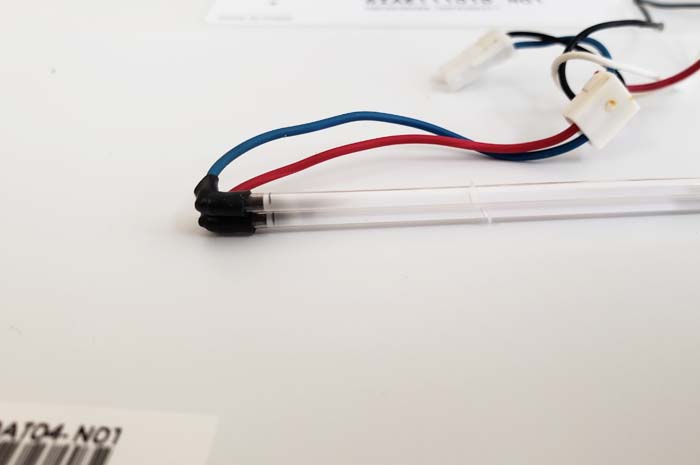 バックライト末端部分は収縮チューブを使ってショートしないように養生します。
両端のゴムが焼けていなけれな収縮チューブは使わなくても大丈夫です。
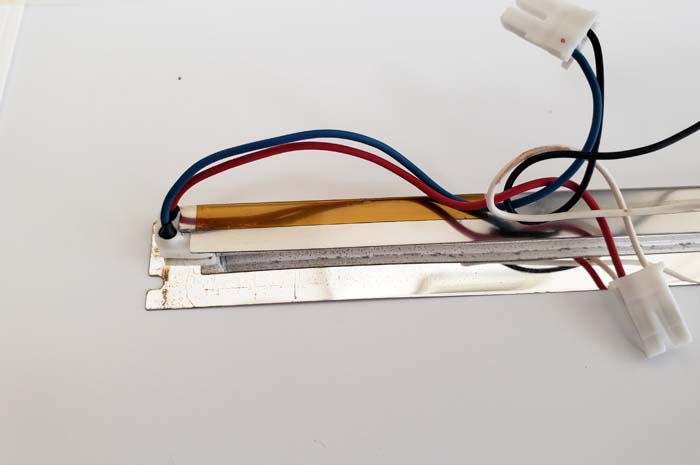 あとは、外した順番と逆に作業をすれば良いだけ?なのですが、ここからパネルに元通りに取り付ける作業がとっても難しいのです。
私の場合はプラスチックの一部を切り取って再組立てしています。
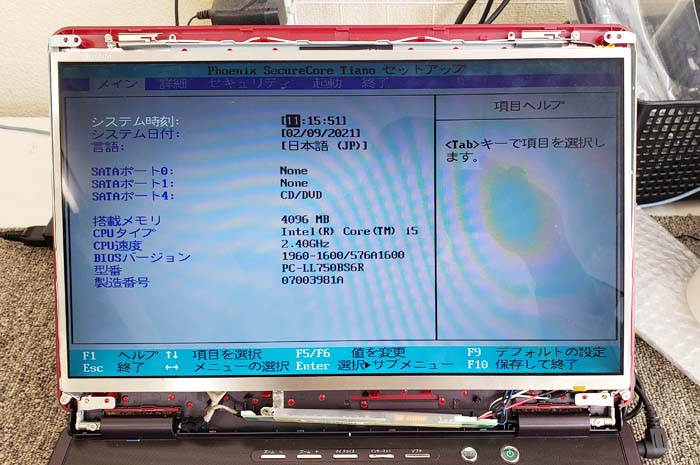 液晶パネルの組み立てが終わったら、仮見込みで動作テストを行います。
上手に組立が出来ないと明るさに大きな斑があったりします。
本来、分解できないパネルを分解して修理しているので若干、明るさに斑が出てしまう事もあります。
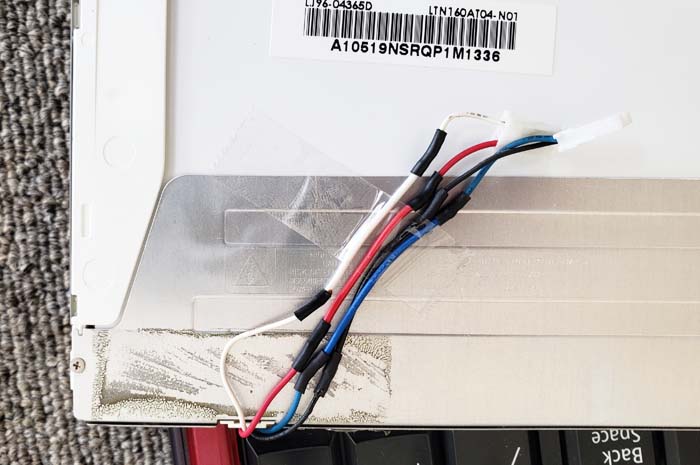 バックライトに近いケーブルは熱による劣化があったため、中の同線の状態を確認しながら切っていったら短くなってしまったので新たにケーブルを付け足して延長しました。
収縮チューブの厚みが薄いのがなくなってしまったので少し厚めのチューブを使いました。
固定テープを貼りなおすのですが、少し熱くなるのでアルミテープを使って固定します。
ケーブルの断線は、ケーブルの品質が悪いのか...?熱が原因で劣化したのか...?おそらくは両方かな?と思います。
LG製パネルではほとんどケーブル断線は無いからです。
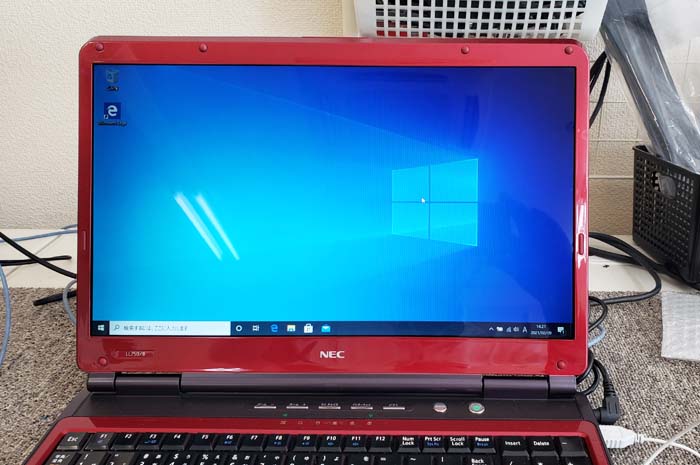 最後は、元通りに組み立てて修理完了です。
やはり、CCFLバックライトは両端が点かないためLEDパネルと比較すると両端が暗く感じます。
バックライトが切れた時の症状は、直前に画面が赤くなります。
また、よく見ると薄っすらと起動画面が映っています。
2010年製パソコンでも修理をすればまだまだ現役でお使いいただけます。
今回修理したパソコンは、ストレージにSSDを搭載しているので動作はサクサクです。
小美玉市のお客様が、ログインパスワードを入力しても起動が出来なくなったとご来店されました。
ぱそこんは、NECのノートパソコンPC-LE150C2、2010年11月発売モデルです。
このパソコンは、2年ほど前に中古パソコンとしてメルカリで入手されたという事です。
購入当時価格が約3万円、マイクロソフトオフィスもインストールされていたそうですが、ライセンスキーの付属はなかったそうです。
パスワードが受け付けられない?変更された?、キーボードの故障?、OSの不具合?。ウィルス感染?、などなど、様々な原因が考えられます。
まずは、ハードディスクを検査したところ問題なし、ファイルシステムにも問題なさそう、USBキーボードを使ってパスワードを入力するも受け付けず、ウィルスチェックでも検出されず...、もしかすると...Mic...。
ログインパスワードが分からなければコマンドプロンプトでも修復が出来ません。
結果、仕方なくOSの再インストールとなりました。
保存データの復旧は不要との事なのでWindows10をクリーンインストールします。
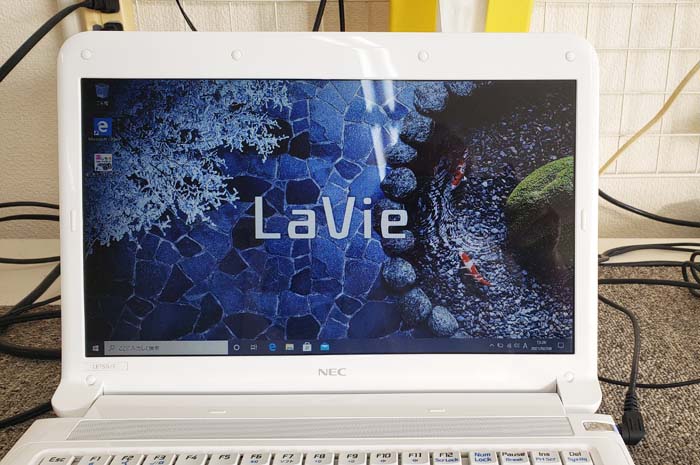 ハードディスクモデルなのでOSインストール、Windowsアップデートも時間がかかります。
OSインストール後は問題なし、動作は遅いながらも快調に動いています。
もしかすると、不正アカウントでマイクロソフトオフィスをインストールされていたためパソコンの起動が出来なくされた?とい可能性があります。
中古パソコンでマイクロソフトオフィスインストール済みパソコンを購入される場合はライセンスがどうなっているのか確認された方が良いかもしれません。
不正のMSオフィスは本人確認が出来なくなるため一時的にしか使えなくなる可能性があります。
マイクロソフトも定期的に本人確認を行っているみたいです。
マイクロソフトオフィスの不正アカウントは、偽造されたプロダクトキーでマイクロソフトアカウントを作成し、あたかも購入したサブスクリクションとしてマイクロソフトに登録されます。
アカウント作成者本人であれば本人確認も可能なのかと思いますが、登録情報が曖昧の場合は正規の認証が取れなくなるのです。
ヤフオクやメルカリ、アマゾンなどで販売されている数千円のマイクロソフトオフィスは不正品の可能性が高いので購入しないようにしましょう。
製品として販売されているマイクロソフトオフィスは38000円ほどしますが正規品の購入をおすすめします。